不用裝第三方播放器:Win8 內建 WMP 就能搞定音樂管理、同步與燒錄
Windows 8 內建最新版 Windows Media Player (WMP),支援主流音視訊格式、線上資料庫自動補全專輯資訊、建立播放清單、同步至行動裝置、燒錄音樂 CD。本文圖文教學核心功能。
一、啟動與初始設定
- 開始畫面右鍵空白處 → 「所有應用程式」→ 「Windows 配件」→「Windows Media Player」。
- 初次啟動選擇「建議設定」(自動從網路下載專輯封面、歌手資訊)或「自訂設定」。
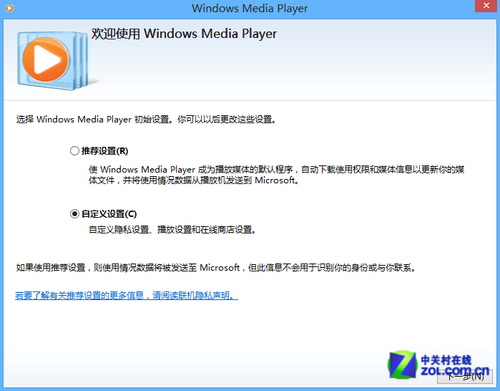
初始設定建議選擇建議設定
二、建立播放清單
- 左側導覽列點選「播放清單」→ 中間「按一下以建立播放清單」→ 命名(如「我的最愛」)。
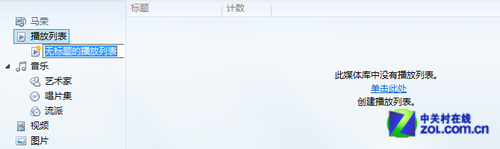
建立並命名播放清單
- 切回「音樂」庫,將想聽的歌曲**拖曳**到左側清單名稱上即可加入。
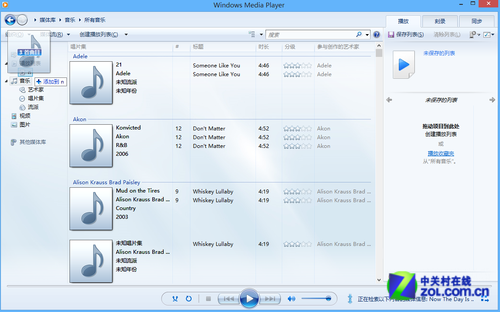
拖曳歌曲加入播放清單
三、燒錄音樂 CD
右上角索引標籤切到「燒錄」→ 將歌曲/清單拖到右側燒錄清單 → 插入空白 CD-R → 「開始燒錄」。需有燒錄器支援。

燒錄介面與設定
四、同步至行動裝置 (Windows Phone / USB 大容量儲存裝置)
- 裝置連接電腦 → 右上角「同步」索引標籤 → 右側出現裝置名稱。
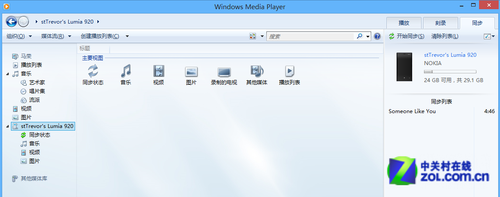
連接裝置進入同步介面
- 主視窗選取歌曲/播放清單 → 拖曳到右側同步清單 → 「開始同步」。
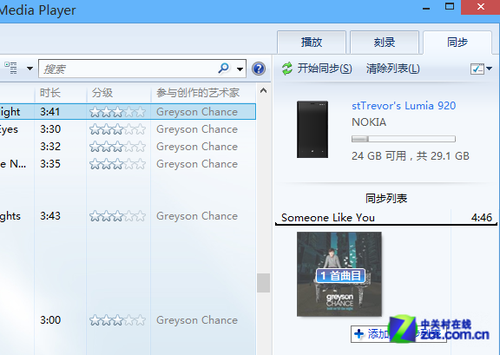
拖曳內容至同步清單
- 同步完成可查看狀態、移除裝置內容。
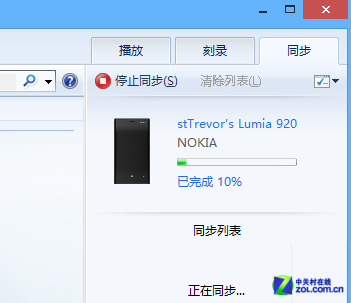
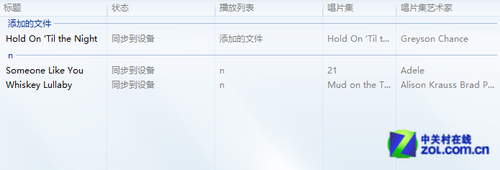
同步進行中與完成狀態
- 裝置端驗證:音樂與播放清單已正確同步。


手機端同步結果驗證
五、小結
WMP 整合播放、資料庫管理、播放清單、燒錄、同步五大功能,介面傳統但實用。對於不想安裝 iTunes、Zune 等額外軟體的 Win8 使用者,它是管理本地音樂庫的最佳內建選擇。