Windows XP Windows 7 Windows 2003 Windows Vista Windows 綜合教學 Linux 系統教學
Windows 10 Windows 8 Windows 2008 Windows NT Windows Server 電腦軟體教學

Win8 建立桌面 IE 圖示兩大法:魔方美化大師 vs 匯入登錄檔

編輯:Win8 系統應用技巧

Windows 8 桌面預設不顯示 IE 圖示,提供兩種建立方法:使用第三方工具「魔方美化大師」或匯入登錄檔手動建立系統級圖示。
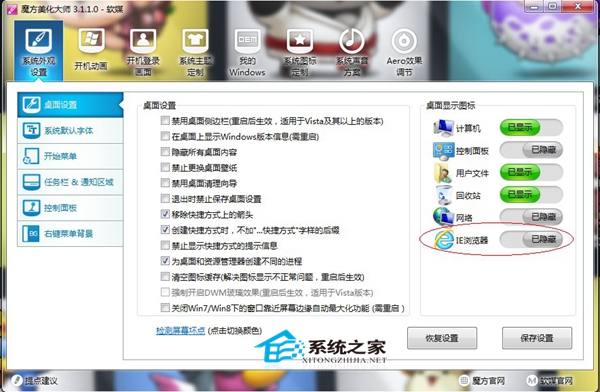
方法一:魔方美化大師(圖形介面簡單)

  1. 下載安裝「魔方美化大師」。
  2. 開啟軟體 → 「系統外觀設定」 → 「桌面設定」。
  3. 在「桌面顯示圖示」勾選「Internet Explorer」設為「已顯示」。

魔方美化大師介面

方法二:匯入登錄檔(無需安裝軟體)

  1. 將以下內容存為 ie_desktop.reg:
Windows Registry Editor Version 5.00

[HKEY_LOCAL_MACHINE\SOFTWARE\Microsoft\Windows\CurrentVersion\Explorer\Desktop\NameSpace\{00000000-0000-0000-0000-100000000001}]
@="Internet Explorer"

[HKEY_CLASSES_ROOT\CLSID\{00000000-0000-0000-0000-100000000001}]
@="Internet Explorer"
...(其餘鍵值略,含圖示、右鍵選單指令等)...
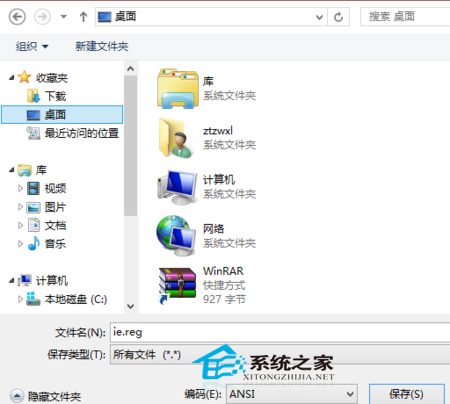
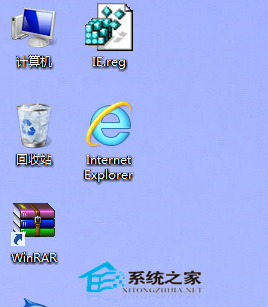
  1. 雙擊匯入登錄檔,重新整理桌面即可看到 IE 圖示。

登錄檔內容
桌面 IE 圖示

方法一適合不想動登錄的使用者;方法二無需額外軟體,刪除時只需刪除桌面圖示或移除登錄鍵值即可。

Copyright © Windows教程網 All Rights Reserved