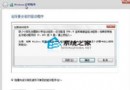
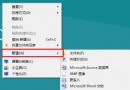
Win8 內建「檔案歷程記錄」功能,可定期自動備份使用者資料夾(文件、圖片、音樂、影片、桌面等)至外接儲存裝置,誤刪或修改檔案時可輕鬆找回舊版本。
啟用與恢復步驟
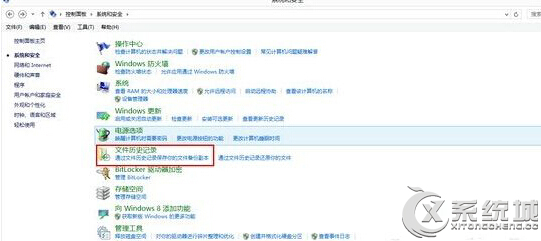
- 按 Win+X 選擇「控制台」。
- 點選「系統與安全性」→「檔案歷程記錄」。
- 插入外接硬碟/USB,點選「開啟」(預設關閉)。系統將自動開始備份使用者資料夾。
恢復誤刪/舊版本檔案
- 在「檔案歷程記錄」視窗左側點選「還原個人檔案」。
- 瀏覽時間軸選擇備份時間點,找到目標檔案/資料夾。
- 選取後點選綠色「還原」按鈕,可選擇「取代目的地檔案」或「比較資訊」決定版本。
關鍵提醒:檔案歷程記錄必須預先開啟並連接外接儲存裝置才能備份。若誤刪發生在未開啟功能前,無法透過此功能恢復,需改用資源回收筒或資料救援軟體。