Windows XP Windows 7 Windows 2003 Windows Vista Windows 綜合教學 Linux 系統教學
Windows 10 Windows 8 Windows 2008 Windows NT Windows Server 電腦軟體教學

Windows 8 設定預設瀏覽器:透過控制台「預設程式」指定 Chrome/Firefox/Edge 為預設

編輯:Win8 系統應用技巧

Windows 8 預設以 Internet Explorer 開啟網頁連結。若習慣使用 Chrome、Firefox 或其他瀏覽器,可透過控制台「預設程式」將其設為預設,所有 HTTP/HTTPS 連結、HTML 檔案將自動用指定瀏覽器開啟。

操作步驟

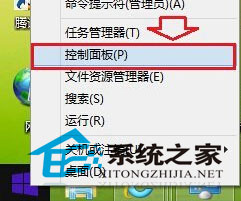
  1. 回到傳統桌面 → 左下角 Win 圖示 → 「控制台」。
  2. 「程式」→ 「預設程式」。
  3. 「設定預設程式」。
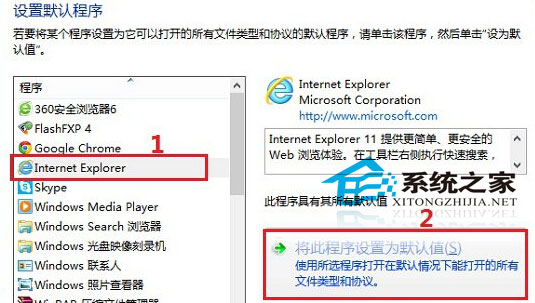
  4. 左側清單找到目標瀏覽器(如「Google Chrome」)→ 右側點選「將此程式設為預設值」→ 「確定」。

控制台
預設程式
設定預設程式
選擇瀏覽器設為預設

進階:協定/檔案類型關聯自訂

在「預設程式」視窗選擇「選擇讓這個程式開啟的檔案類型或通訊協定」,可針對 .htm、.html、HTTP、HTTPS、FTP 等個別協定/副檔名指定不同瀏覽器(如 HTML 用 Chrome,PDF 用 Edge)。

注意事項

  • 操作介面與 Windows 7 大同小異,僅入口位置不同(Win8 透過 Win+X 或開始畫面搜尋「控制台」)。
  • 瀏覽器本身通常提供「設為預設瀏覽器」按鈕,點擊後會直接開啟此控制台頁面。
  • Windows 8.1 Update 後,Modern 版 IE 亦可在「電腦設定」→ 「搜尋與應用程式」→ 「預設值」中設定。

結語

Windows 8 設定預設瀏覽器,核心路徑為「控制台 → 預設程式 → 設定預設程式」。幾步點擊即可將所有網頁連結導向習慣的瀏覽器,提升瀏覽效率與體驗一致性。

Copyright © Windows教程網 All Rights Reserved