共用電腦環境下(家庭、辦公室、學校),保護個人機密檔案不被他人隨意開啟、複製、刪除,最根本有效的方法是 設定 NTFS 檔案系統權限。Windows 8 繼承專業級權限模型,可對特定資料夾精細控制「允許/拒絕」各使用者/群組的讀取、寫入、修改、完全控制等權限。本文教你透過「進階安全性設定」移除繼承權限、新增特定使用者、設定精確權限,建立私有資料堡壘。
前置準備:集中管理要保護的檔案
- 建立一個專用資料夾(如
D:\PrivateData)
- 將所有機密檔案、子資料夾移入此資料夾
- 理由:對單一根資料夾設定權限,自動遞傳給所有子項目,避免逐個檔案設定的繁瑣與遺漏
設定 NTFS 進階權限完整步驟
步驟 1:開啟資料夾進階安全性設定
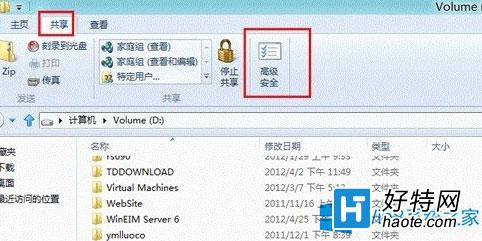
- 開啟檔案總管,找到目標資料夾
- 右鍵資料夾 → 「內容」 → 「安全性」 分頁
- 點擊右下角 「進階」 按鈕
步驟 2:停用繼承權限(關鍵步驟)
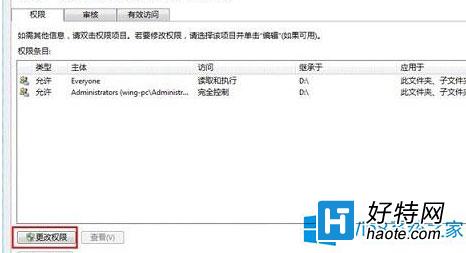
- 在「進階安全性設定」視窗切換到 「權限」 分頁
- 點擊左下角 「停用繼承」 按鈕
- 彈出選項選擇:「將繼承的權限轉換為此物件的明確權限」(保留現有規則但可編輯)
- 點擊「確定」
步驟 3:移除不需要的使用者/群組權限
- 在權限條目清單中,選中不需存取的使用者/群組(如 Users、Everyone、HomeUsers、Authenticated Users)
- 點擊 「移除」 按鈕
- 保留:SYSTEM、Administrators、你的專屬帳號
步驟 4:新增/確認你的帳號擁有「完全控制」
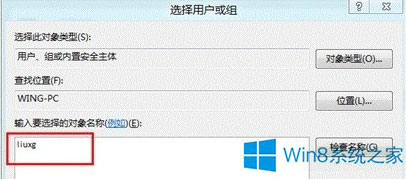
- 點擊 「新增」 → 「選取主體」
- 輸入你的使用者名稱 → 「檢查名稱」 → 確定
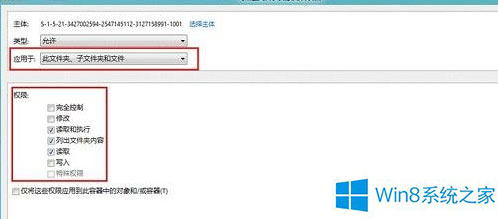
- 在「基本權限」勾選 「完全控制」
- 「套用至」選擇 「此資料夾、子資料夾和檔案」
- 確定 → 確定 → 確定 關閉所有視窗
權限設定效果驗證
- 切換到其他使用者帳號登入
- 嘗試開啟該資料夾 → 應提示「您目前沒有權限存取此資料夾」
- 以你的帳號登入 → 正常存取、新增、修改、刪除
進階技巧:拒絕權限的慎用
- 拒絕權限優先於允許,勾選「拒絕」可強制封鎖特定使用者(即使屬於 Administrators 群組)
- 風險:若誤對 Administrators 拒絕,連管理員也無法存取,需透過擁有權奪回才能修復
- 建議:優先使用「移除允許權限」而非「新增拒絕權限」
常見問題與補充
- Q: FAT32/exFAT 分區能設定權限嗎?
- A: 不能。NTFS 權限僅支援 NTFS 格式分區。若為 FAT32,需轉換:管理員命令提示字元執行
convert X: /fs:ntfs(無損轉換)。
- Q: 家用版沒有「安全性」分頁?
- A: Win8 核心版/單語言版預設隱藏安全性分頁。解法:資料夾選項 → 檢視 → 取消勾選「使用簡單檔案共用」→ 重開資料夾內容。或使用
icacls 指令設定。
- Q: 加密檔案系統 (EFS) 比權限更安全?
- A: EFS 加密檔案內容,即使硬碟被拆走掛載他機也無法讀取。權限僅阻擋同系統內其他使用者。雙重保護:設定權限 + 重要檔案 EFS 加密 最安心。
總結
Win8 保護隱私檔案最核心手段:集中檔案 → 資料夾右鍵內容 → 安全性 → 進階 → 停用繼承 → 移除他人權限 → 保留自己完全控制。此為檔案系統級防護,比隱藏屬性、壓縮加密密碼、第三方加密軟體更根本、更透明、無需額外軟體。掌握 NTFS 權限,是 Windows 進階使用者必備技能。