Windows 8 預設閒置一段時間自動關閉螢幕、進入睡眠以省電。但預設值未必符合你的使用習慣:看影片時螢幕過早關閉、下載大檔案時系統進入睡眠中斷傳輸、或想縮短時間更省電。本文教你透過「電源選項」自訂「關閉螢幕」與「電腦睡眠」兩項關鍵時間參數,打造專屬省電策略。
設定路徑:控制面板 → 電源選項
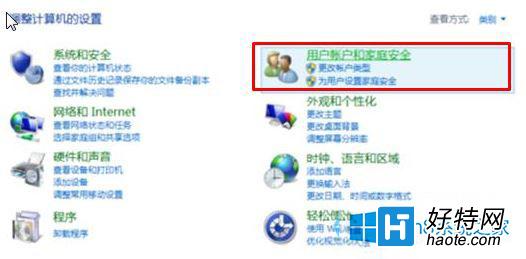
步驟 1:開啟電源選項
- 桌面雙擊 「這台電腦」(或檔案總管左側)
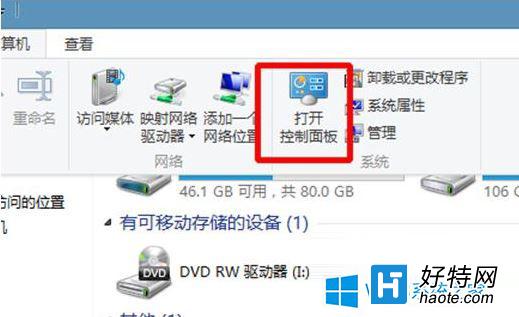
- 頂部功能區「電腦」分頁 → 「開啟控制面板」
- 控制面板檢視模式改為 「大圖示」
- 點擊 「電源選項」
步驟 2:進入睡眠時間設定
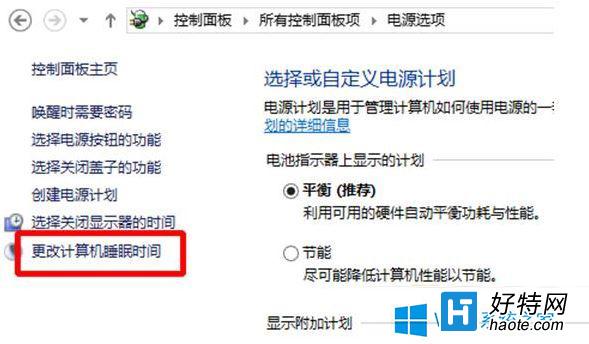
- 在電源選項左側點擊 「變更電腦睡眠時間」
步驟 3:自訂兩項關鍵時間
在「編輯計畫設定」視窗中,針對 「使用電池」 與 「插上電源」 兩種情境分別設定:
| 設定項目 | 建議值(辦公/居家) | 建議值(筆電外出/省電) | 說明 |
|---|
| 關閉螢幕 | 15-30 分鐘 | 5-10 分鐘 | 螢幕最耗電,閒置即關閉 |
| 讓電腦進入睡眠 | 30-60 分鐘 / 從不 | 15-30 分鐘 | 睡眠斷網、暫停下載,視需求設定 |
若 不想進入睡眠(如長時間下載、遠端連線、伺服器角色),兩者皆選 「從不」。

步驟 4:儲存變更
點擊 「儲存變更」 按鈕,設定即時生效。
進階:建立自訂電源計畫(更精細控制)
- 電源選項左側 → 「建立電源計畫」
- 選擇基底:「平衡」/「省電」/「高效能」
- 命名(如「我的辦公模式」)→ 下一步
- 設定關閉螢幕/睡眠時間 → 建立
- 回到電源選項,點擊新計畫旁「變更計畫設定」→「變更進階電源設定」
- 可微調:硬碟關閉時間、處理器電源管理、PCI Express、多媒體設定、電池動作等數十項參數
常見情境建議
- 看網路影片/直播(不想螢幕關)
- 插電模式:關閉螢幕「從不」/ 睡眠「從不」;或使用播放器內建「防止睡眠」功能(PotPlayer、VLC、MPC-BE 皆有)
- 大檔案下載/壓縮/渲染(不想睡眠中斷)
- 插電模式:睡眠「從不」;關閉螢幕可設 30 分鐘省電
- 筆電放包包移動(必須快速睡眠省電保護硬碟)
- 電池模式:關閉螢幕「1 分鐘」/ 睡眠「5 分鐘」;合上蓋子動作設為「睡眠」
- 桌機長期開機(當下載機/伺服器)
- 高效能計畫 + 睡眠「從不」+ 關閉螢幕「15 分鐘」+ 硬碟「從不」關閉
總結
Win8 待機時間設定核心路徑:控制面板 → 電源選項 → 變更電腦睡眠時間 → 分別設定「關閉螢幕」與「讓電腦進入睡眠」。關鍵在區分「使用電池」與「插上電源」兩種情境,並理解 關閉螢幕 ≠ 睡眠(前者僅關背光,系統仍運作;後者存入記憶體斷電,斷網暫停任務)。依實際用途調整,兼顧省電與工作連續性。