Windows 預設資源回收筒容量有限,刪除大檔案(如高畫質影片)時常提示「檔案太大,無法放入資源回收筒,是否永久刪除?」。透過調整回收筒最大容量,即可讓大檔案進入回收筒,保留復原機會。本文說明設定方法。
操作步驟
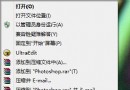
- 在桌面右鍵點擊「資源回收筒」圖示,選擇「內容」。
- 在「資源回收筒內容」視窗中,每個磁碟機分頁可獨立設定。
- 選擇欲設定的磁碟機,勾選「自訂大小」,輸入最大值(單位:MB)。建議設為磁碟總容量的 5%-10%。
- 可同時勾選「顯示刪除確認對話方塊」,刪除時會再次確認,防止手誤。
- 點擊「套用」→「確定」。
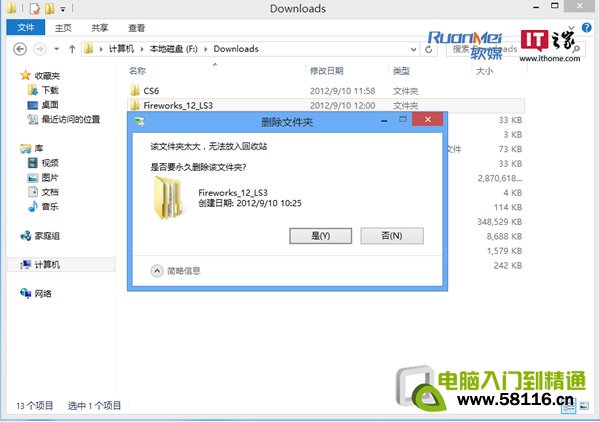
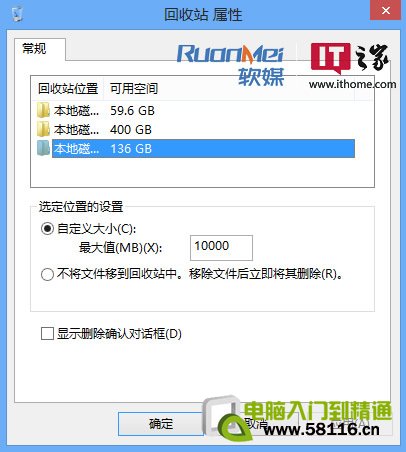
圖 1-2:調整資源回收筒容量避免大檔案永久刪除
效果說明
- 設定後,刪除檔案大小 不超過 自訂最大值時,會進入資源回收筒,可還原。
- 超過最大值時,仍會提示永久刪除。
- 此技巧適用於 Windows 8 及所有舊版 Windows(XP、Vista、7)。
合理設定回收筒容量,在磁碟空間與資料保護間取得平衡。