Windows 8 移除傳統「開始」功能表,導致許多使用者找不到關機選項。本文整理六種關機/重開機方法,涵蓋圖形介面、快速鍵、鎖定/登出後關機等,總有一款符合您的習慣。

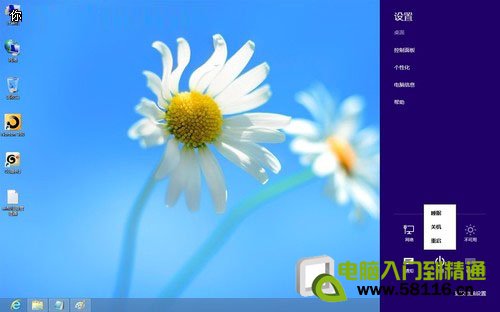
圖 1-2:標準關機流程
在桌面或任何視窗按 Alt+F4,彈出「關閉 Windows」對話方塊,預設「關機」,按 Enter 即可。最快捷的鍵盤操作。
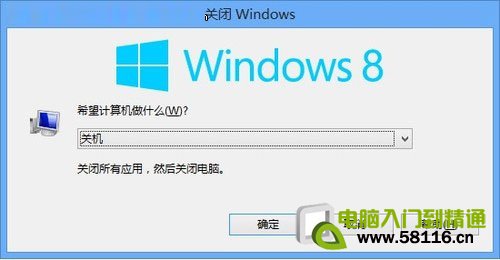
圖 3:Alt+F4 快速關機

圖 4:登出後關機
按 Win+L 鎖定電腦 → 在鎖定畫面右下角點選「電源」→「關機」。
按 Win+I 直接開啟「設定」邊欄,點選底部「電源」→「關機」。比 Charms 列少一步。
按三鍵進入安全性畫面,右下角「電源」圖示 →「關機」。系統卡頓時也能強制呼叫。
| 方法 | 適用情境 | 速度 |
|---|---|---|
| 設定邊欄 | 觸控/滑鼠標準操作 | ★★☆ |
| Alt+F4 | 鍵盤黨、桌面作業中 | ★★★ |
| 登出後 | 多使用者環境、切換帳號前 | ★★☆ |
| 鎖定後 | 暫離、隱私保護後關機 | ★★☆ |
| Win+I | 鍵盤黨、最直達設定邊欄 | ★★★ |
| Ctrl+Alt+Del | 系統無回應、遠端桌面 | ★★★ |
熟記一兩組快速鍵,Windows 8 關機不再煩惱。