Windows XP Windows 7 Windows 2003 Windows Vista Windows 綜合教學 Linux 系統教學
Windows 10 Windows 8 Windows 2008 Windows NT Windows Server 電腦軟體教學

修復 Win8.1 遊戲滑鼠延遲:相容模式 + 停用高 DPI 縮放雙重設定

編輯:Win8 系統應用技巧

成因:Win8.1 修改 DPI 框架,舊遊戲無法正確讀取 Raw Input

微軟調整 DPI 處理架構,導致未使用 Raw Input 或 DirectInput 正確讀取滑鼠移動的遊戲出現延遲、點擊無回應。gHacks.net 測試發現:修改遊戲執行檔相容性設定可徹底解決。
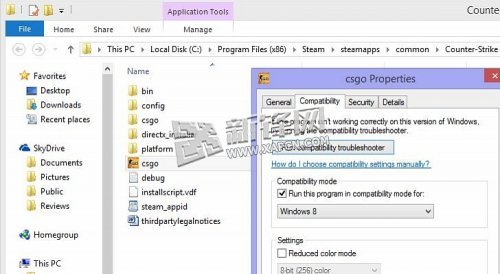
遊戲滑鼠延遲修復

修復步驟

  1. 找到遊戲主執行檔 (.exe) → 右鍵「內容」→「相容性」索引標籤。
  2. 勾選「以相容模式執行這個程式」→ 下拉選單選「Windows 8」。
  3. 勾選「在高 DPI 設定下停用顯示縮放」→ 套用 → 確定。

驗證與補充

  • 重新啟動遊戲測試,滑鼠延遲應消失。
  • 若仍有問題,確認:
    ① 滑鼠驅動為最新版 (廠商官網)
    ② Windows Update 所有重要更新已安裝 (含滑鼠輸入修正補丁)

適用範圍

對於《使命召喚》、《CS:GO》、《半條命 2》、《傳送門》、《古墓奇兵》等採用舊輸入架構的遊戲均有效。

結語

遊戲執行檔「相容模式 Win8」+「停用高 DPI 縮放」雙重設定,徹底修復 Win8.1 DPI 架構變更導致的滑鼠延遲,免等官方補丁即刻生效。

Copyright © Windows教程網 All Rights Reserved