Windows XP Windows 7 Windows 2003 Windows Vista Windows 綜合教學 Linux 系統教學
Windows 10 Windows 8 Windows 2008 Windows NT Windows Server 電腦軟體教學

Win8 System 程序磁碟使用率 100% 完整解決方案

編輯:Win8 系統應用技巧

Windows 8 使用者常遭遇「System」程序導致磁碟使用率持續 100%,造成系統嚴重卡頓。本文整合多項經驗證有效的解決方案,從服務停用、網路設定到防毒軟體調整,逐步排除磁碟效能瓶頸。

解決方案(按建議順序執行)

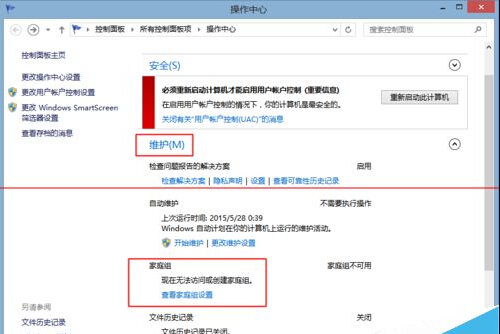
1. 停用 HomeGroup 服務

  • 控制台 → 系統及安全性 → 系統 → 進階系統設定 → 效能設定 → 進階 → 資料執行保護(非此路徑,正確為:控制台 → 網路和網際網路 → 家庭群組 → 離開家庭群組)。
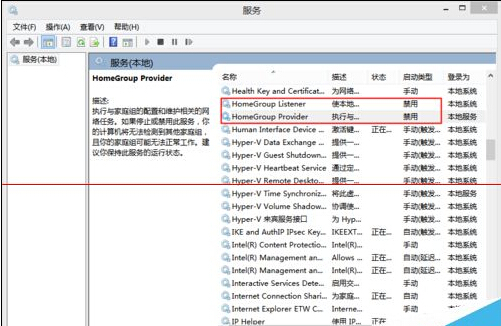
  • 或執行 Win+R → services.msc → 找到 HomeGroup Listener 與 HomeGroup Provider → 兩者皆設為「停用」並「已停止」。
2. 停用 IPv6 協定

網路和共用中心 → 變更介面卡設定 → 網路連線按右鍵 → 內容 → 取消勾選「網際網路通訊協定第 6 版 (TCP/IPv6)」→ 確定。

3. 關閉 Windows Defender 即時防護

Win8 將 MSE 整合為 Windows Defender。掃描大量檔案時會導致磁碟高負載。
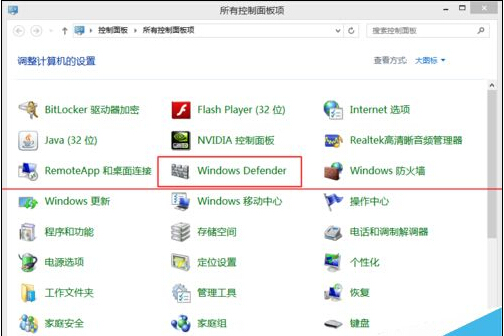
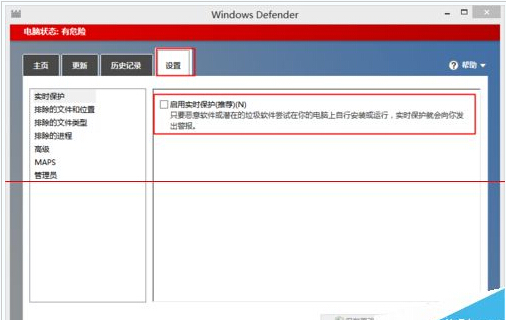
Win+X → 控制台 → Windows Defender → 設定 → 即時防護 → 取消勾選「開啟即時防護」;管理員 → 取消勾選「開啟 Windows Defender」。
進階排除

  • 執行 chkdsk /f /r 檢查磁碟錯誤(需重開機)。
  • 更新儲存控制器驅動程式(AHCI/RAID)。
  • 檢查是否為 Superfetch/Prefetch 服務導致,可嘗試停用 SysMain 服務。
  • 使用 Resource Monitor(資源監視器)觀察哪個具體檔案/程式導致高 I/O。

建議依序嘗試上述方案,大多數情況在停用 HomeGroup 與 IPv6 後即明顯改善。

Copyright © Windows教程網 All Rights Reserved