Windows 8 引入 Metro 應用程式(現代應用程式),但許多使用者不知道如何查看各應用程式佔用空間大小,以及如何正確移除不需要的應用程式。本文說明透過電腦設定與開始畫面兩種方式管理應用程式。
查看應用程式大小
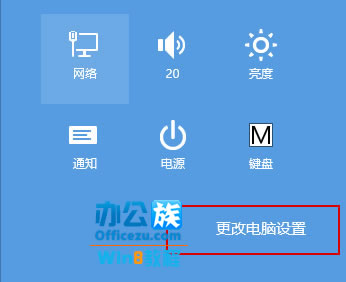
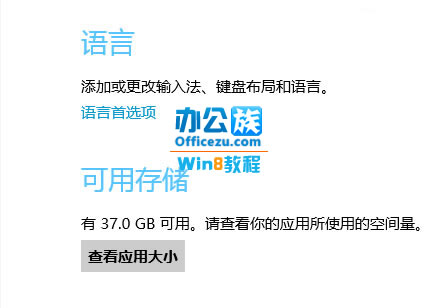
- 按 Win+C 喚出 Charms 列 → 「設定」→「變更電腦設定」。
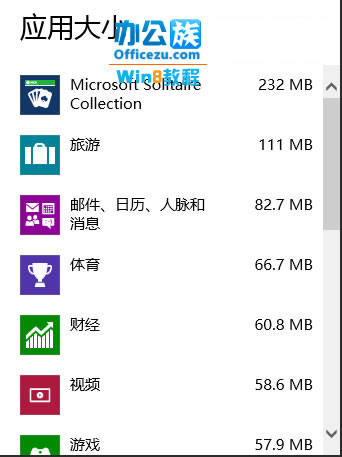
- 選擇「一般」→ 在「可用儲存空間」下方點選「檢視應用程式大小」。
- 系統將掃描並列出所有 Metro 應用程式及其佔用空間。

解除安裝應用程式
- 按 Win 鍵回到開始畫面。
- 對欲移除的應用程式磚按右鍵(觸控螢幕長按)。
- 底部應用程式列出現「解除安裝」選項,點選確認即可移除。

補充說明
- 內建系統應用程式(如相機、郵件、地圖)無法透過此方式移除,需使用 PowerShell 指令。
- 解除安裝會同時移除應用程式資料,請確認已備份重要資料。
- Windows 8.1/10 介面略有不同,但操作邏輯相同。