SmartScreen 篩選器可偵測仿冒網站、阻擋惡意軟體下載。若需關閉,提供兩種方法:
方法一:透過控制台「動作中心」
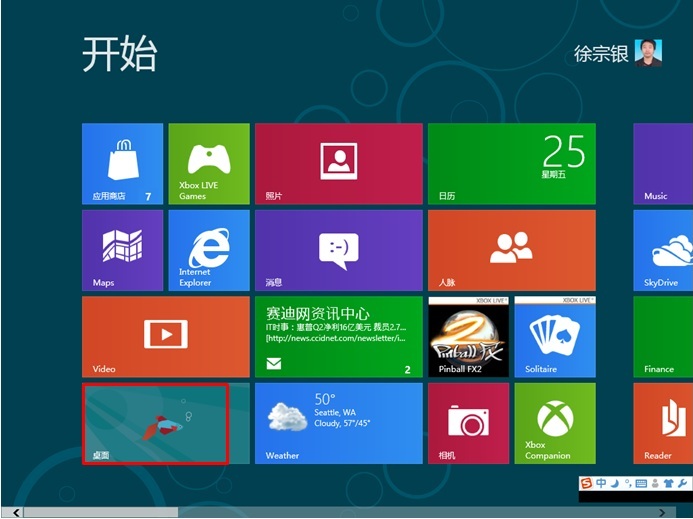
- 開始畫面點擊左下角「桌面」圖示進入傳統桌面。
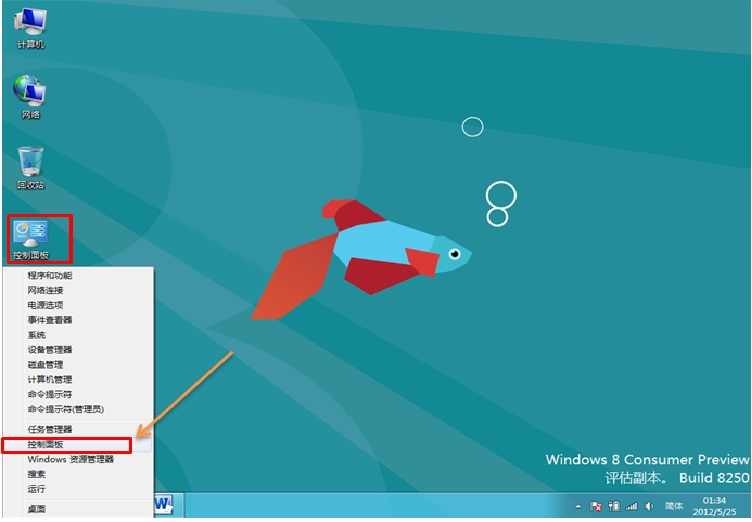
- Win+X →「控制台」(或桌面控制台圖示雙擊)。
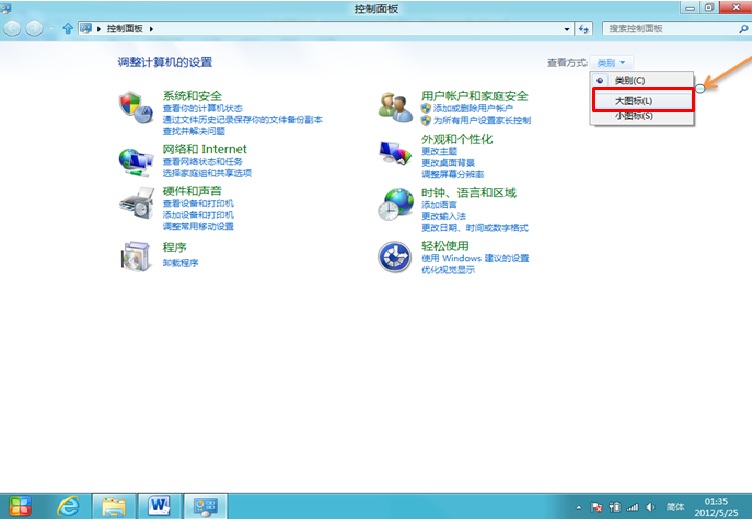
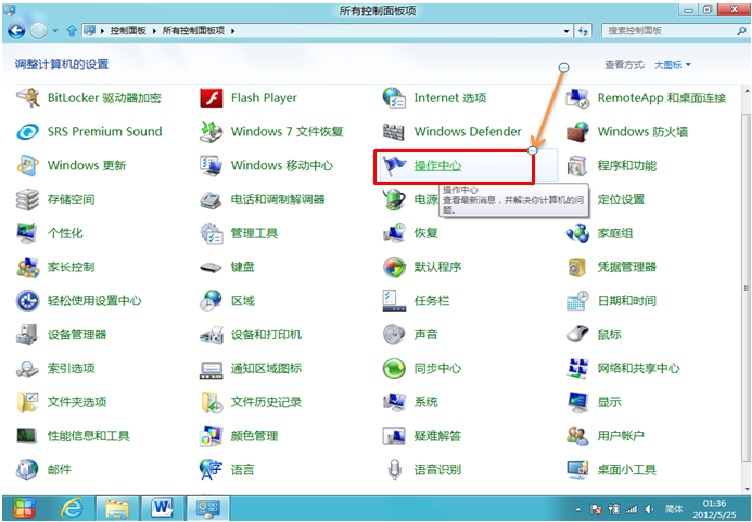
- 控制台右上角「檢視方式」改為「大圖示」 → 點擊「動作中心」。
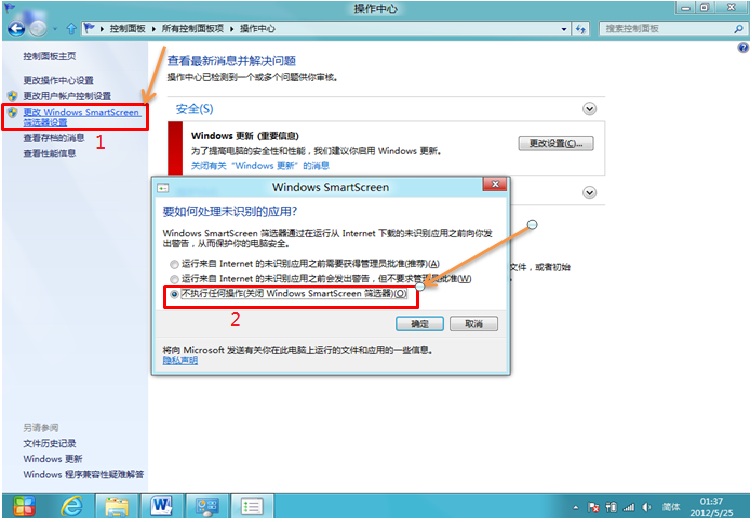
- 左上角「變更 Windows SmartScreen 篩選器設定」 → 選擇「不執行任何動作(關閉 Windows SmartScreen 篩選器)」 → 確定。
方法二:透過 IE 瀏覽器進階設定
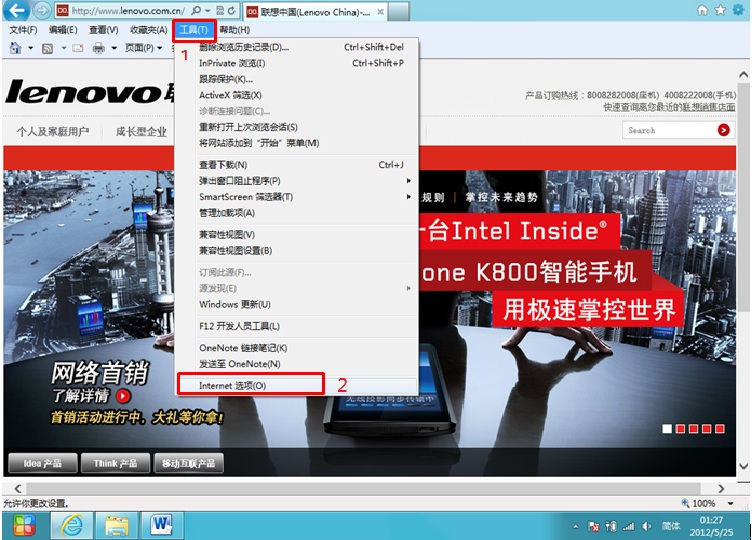
- 開啟 IE →「工具」→「網際網路選項」。
- 「進階」索引標籤 → 取消勾選「啟用 SmartScreen 篩選器」 → 套用/確定。
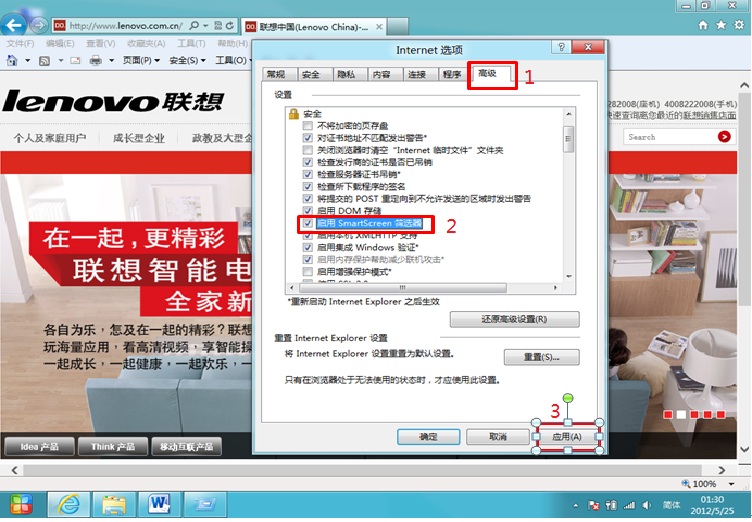
設定生效後 SmartScreen 功能即關閉。