Windows 8 雙系統環境下移除 Windows 7,需分兩階段:先用 msconfig 移除開機選單項目,再手動清除殘留系統檔案,釋放磁碟空間。
階段一:移除開機選單項目
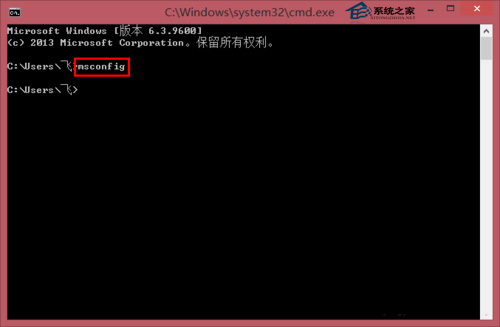
- Win + R →
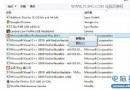
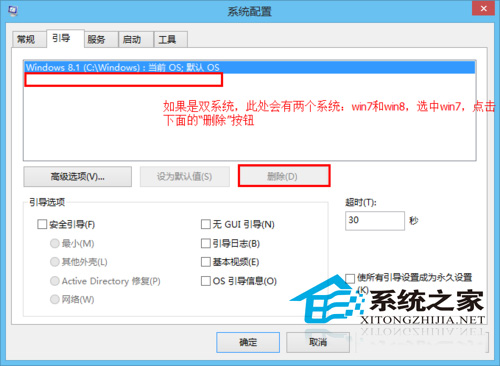
msconfig →「開機」索引標籤
- 選中 Windows 7 項目 →「刪除」
- 確定 → 重新開機(若提示無 Windows 7 項目,表示開機選單已乾淨,進入階段二)
階段二:清除殘留系統檔案
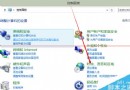
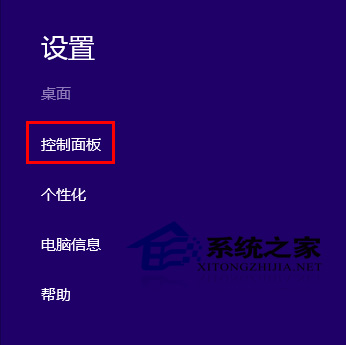
- 開啟「控制台面板」→「系統及安全性」→「系統」→「進階系統設定」→「啟動與修復」→「設定」→ 確認無 Windows 7 項目
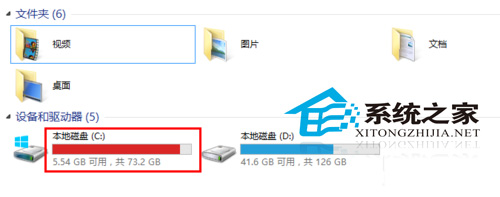
- 檔案總管進入原 Windows 7 系統磁碟(通常為 C: 或專用分區)
- 顯示隱藏檔案/系統檔案(檢視 → 選項 → 檢視 → 顯示隱藏的檔案、資料夾及磁碟機 / 取消勾選隱藏受保護的作業系統檔案)
- 刪除以下資料夾(若存在):
Windows、Program Files、Program Files (x86)、Users、ProgramData、PerfLogs、$Recycle.Bin、System Volume Information(需取得權限)
- 若為獨立分區,可直接「格式化」該分區最徹底
重要提醒
- 操作前務必備份 Windows 7 分區重要資料
- 刪除
System Volume Information 需取得 TrustedInstaller 權限,建議改用格式化分區
- 若 Windows 8 安裝在同一顆實體硬碟不同分區,格式化 Win 7 分區不影響 Win 8
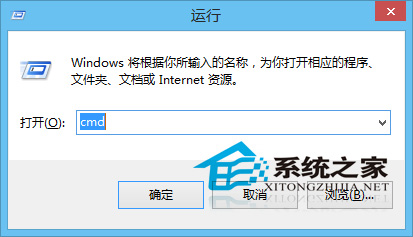
- 清理完成後執行 Win + R →
cleanmgr 磁碟清理釋放額外空間