Windows XP Windows 7 Windows 2003 Windows Vista Windows 綜合教學 Linux 系統教學
Windows 10 Windows 8 Windows 2008 Windows NT Windows Server 電腦軟體教學

Win8.1 如何為來賓帳號 設定密碼並降為標準使用者?圖形介面與命令列雙軌教學

編輯:Win8 系統應用技巧

Windows 內建「來賓」帳號 預設無密碼、屬於 Guests 群組,權限受限但仍具安全風險。若需啟用並設定密碼、或確保其不具備管理員權限,本文提供「本地使用者和群組」圖形介面與命令列 兩套完整操作流程。
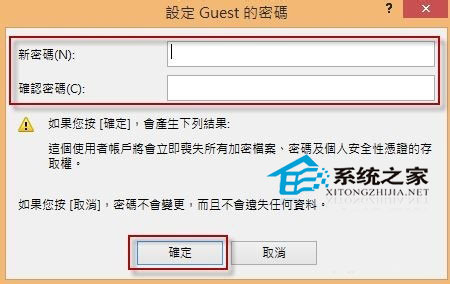
來賓帳號屬性介面

方法一:本地使用者和群組 圖形介面 (適用 Win8.1 專業版/企業版)

  1. 右鍵「這台電腦」→「管理」→「系統工具」→「本地使用者和群組」→「使用者」。
  2. 雙擊 Guest → 取消勾選「帳號已停用」→「確定」啟用帳號。
  3. 再次右鍵 Guest →「設定密碼」→ 輸入兩次新密碼 → 確定。
  4. 降權為標準使用者: 右鍵 Guest →「內容」→「隸屬於」索引標籤 → 選中「Administrators」→「移除」→ 確認僅剩「Guests」/「Users」群組。

方法二:命令列 (全版本通用,含家用版無 lusrmgr.msc 情況)

以管理員身分開啟命令提示字元 (Win+X → A) 執行:

:: 1. 啟用並設定密碼
net user guest /active:yes
net user guest 新密碼

:: 2. 確保不在 Administrators 群組 (移除)
net localgroup administrators guest /delete

:: 3. 加入 Users 標準群組 (若不在)
net localgroup users guest /add

:: 4. 驗證
net user guest
net localgroup guests
net localgroup users

注意: 家用版可能無 lusrmgr.msc (本地使用者和群組)。若輸入 Win+R → lusrmgr.msc 報錯「找不到單元」,請直接用命令列法。

進階:若系統連 Guests 群組也缺失 (極罕見精簡版)

net localgroup guests /add /comment:"Guests group"
net localgroup guests guest /add

安全建議

  • 來賓帳號**僅供臨時、非信任人員使用**,用畢立即停用:net user guest /active:no。
  • 若不使用 OneDrive/商店/同步等雲服務,**建議直接使用本地標準帳號** 替代來賓帳號,管理更直觀。
  • 定期檢查 net localgroup administrators 確保無非預期帳號提權。

Copyright © Windows教程網 All Rights Reserved