Windows XP Windows 7 Windows 2003 Windows Vista Windows 綜合教學 Linux 系統教學
Windows 10 Windows 8 Windows 2008 Windows NT Windows Server 電腦軟體教學

Windows 8 KB2770917 更新安裝失敗(卡 15% 回滾)解決方案:乾淨啟動停用第三方服務後安裝

編輯:Win8 系統應用技巧

Windows 8 推出 KB2770917 更新後,大量使用者回報安裝至 15% 失敗並自動回滾。微軟官方建議採用「乾淨啟動」停用所有非 Microsoft 服務後安裝,可有效規避第三方軟體衝突。

解決步驟(乾淨啟動法)

  1. Win+R → msconfig → Enter。
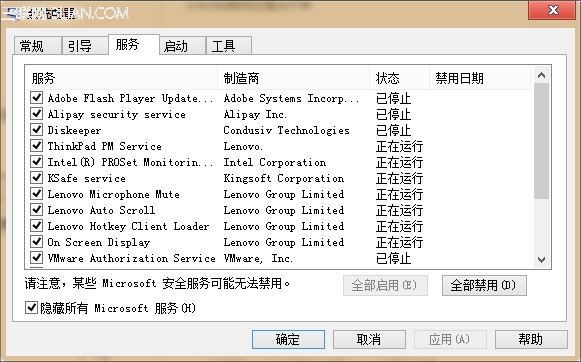
  2. 「服務」索引標籤 → 勾選「隱藏所有 Microsoft 服務」→「全部停用」。
  3. 系統設定:隱藏 Microsoft 服務並全部停用
  4. 「啟動」索引標籤 →「開啟工作管理員」→ 逐項停用所有啟動項目。
  5. 「確定」→ 重新開機進入乾淨啟動環境。
  6. Windows Update → 安裝 KB2770917 → 應可順利完成。
  7. 安裝成功後,再次開啟 msconfig →「服務」→「全部啟用」→「啟動」→ 全部啟用 → 重新開機恢復正常環境。

原理

第三方防毒、備份、驅動管理等服務可能鎖定系統檔案或攔截更新程式寫入,導致更新程式在特定階段(15% 對應檔案取代/登錄寫入)失敗。乾淨啟動排除干擾源,讓更新程式獨佔系統資源完成安裝。

替代方案

  • 手動下載 KB2770917 獨立安裝包 (.msu) 離線安裝。
  • 暫時解除安裝防毒軟體、虛擬光碟機、硬碟監控工具等常見衝突軟體。
  • 系統檔案檢查:管理員 CMD sfc /scannow 修復損毀系統檔案後再試。

提醒

此更新屬 2012 年早期補丁,現代 Windows 8.1/10/11 已整合相關修正,僅維護舊版 Windows 8 系統時需參考。

Copyright © Windows教程網 All Rights Reserved