Windows 8 安裝刻錄軟體或優化工具後,DVD 光碟機可能在裝置管理員顯示黃色驚嘆號(代碼 31/39/41),或完全消失。本文提供官方修補程式下載與系統修復兩條解決路徑。
現象確認
- Win+X →「裝置管理員」→「DVD/CD-ROM 機種」→ 裝置顯示黃色驚嘆號。
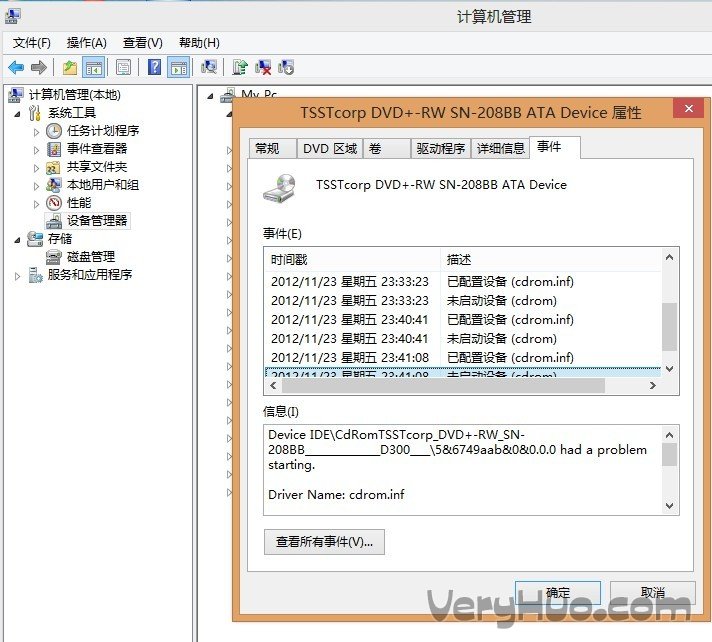
- 「內容」→「一般」頁籤顯示裝置狀態錯誤代碼;「詳細資料」→「硬體識別碼」記下裝置 ID(如
CdRomTSSTcorp_DVD+-RW_SN-208BB)。
方案一:微軟官方修補程式(針對特定註冊表損毀)
- 以裝置 ID 在微軟支援網站搜尋對應修補程式(KB 文章)。
- 下載並執行修補程式 → 重新開機,光碟機恢復正常。
此類修補程式通常修正 UpperFilters/LowerFilters 註冊表值損毀導致的光碟機類別濾波器驅動載入失敗。
方案二:系統修復(通用大招)
- 控制台 →「復原」→「開啟系統還原」→ 選擇光碟機正常前的還原點。
- 或 Windows 安裝媒體啟動 →「修復電腦」→「疑難排解」→「進階選項」→「啟動修復」/「系統還原」。
方案三:手動修復註冊表(進階)
regedit → 瀏覽 HKEY_LOCAL_MACHINE\SYSTEM\CurrentControlSet\Control\Class\{4D36E965-E325-11CE-BFC1-08002BE10318}。- 刪除
UpperFilters 與 LowerFilters 值(若存在)。
- 重新開機,Windows 重新列舉光碟機裝置。
預防建議
- 安裝刻錄軟體選擇信任廠商,避免捆綁濾波器驅動。
- 優化工具勿勾選「優化光碟機驅動」等不明選項。
- 定期建立系統還原點,變更軟體前快照備份。