Windows 8 透過裝置管理員直觀顯示硬體驅動狀態:無黃色驚嘆號/問號/向下箭頭即代表驅動正常載入。異常裝置可透過 Windows Update 自動下載、或廠商官網手動安裝驅動程式。
檢查驅動狀態
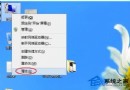
- Win+X →「裝置管理員」。
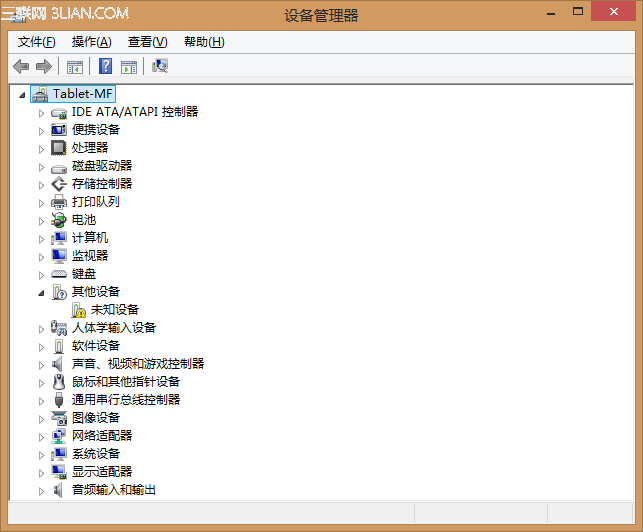
- 展開各類別,正常裝置僅顯示圖示;異常裝置標示:
- ⚠ 黃色驚嘆號:驅動程式異常/衝突/缺失。
- ? 黃色問號:未識別裝置/無驅動程式。
- ↓ 黑色向下箭頭:裝置已停用。
取得驅動程式:兩條路徑
路徑一:Windows Update 自動更新(最快、最省事)
- 確認網路連線正常。
- 控制台 →「系統與安全性」→「Windows Update」→「檢查更新」。
- 可選更新中勾選驅動程式更新 →「安裝更新」。
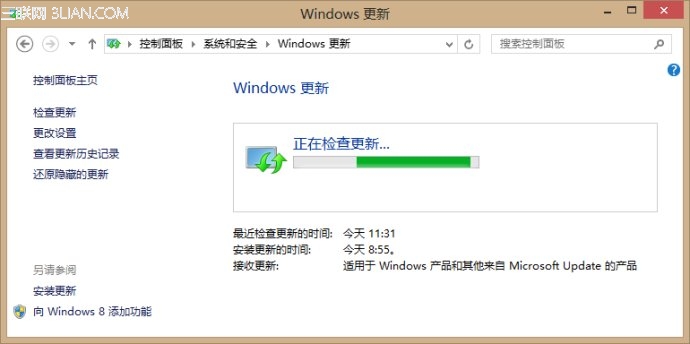
路徑二:廠商官網手動下載(最新版、特定功能)
- 主機板/筆電:官網支援頁依型號下載晶片組、聲音、網路、顯示卡、觸控板驅動。
- 獨立顯示卡:NVIDIA/AMD/Intel 官網下載 Game Ready/Studio/標準版驅動。
- 週邊裝置:印表機、掃描儀、繪圖板等廠商官網下載。
驗證安裝結果
重新開機 → 裝置管理員確認裝置無異常標示 → 功能測試(聲音播放、網路連線、3D 應用程式跑分)。
進階:驅動程式回復與停用驅動程式強制簽名
- 驅動更新後不穩定:裝置「內容」→「驅動程式」→「回復驅動程式」。
- 安裝無簽章/測試簽章驅動:進階啟動 →「停用驅動程式強制簽名」或
bcdedit /set nointegritychecks on(測試環境專用)。