Windows XP Windows 7 Windows 2003 Windows Vista Windows 綜合教學 Linux 系統教學
Windows 10 Windows 8 Windows 2008 Windows NT Windows Server 電腦軟體教學

Win8 關閉自動更新完整教學:停用更新服務、群組原則、計量連線三種方式

編輯:Win8 系統應用技巧

Windows 8 自動更新雖能保持系統安全,但會佔用頻寬、CPU、磁碟 IO,導致遊戲卡頓、開機慢、流量超標。若你偏好手動控制更新時機,可透過「更新設定關閉自動檢查」+「停用 Windows Update 服務」雙重保險徹底關閉。企業環境建議用群組原則;筆電用戶可設定「計量連線」限制更新下載。本文提供三種方式完整教學。
方式一:更新設定 + 服務停用 (標準雙重保險)

步驟 1:關閉自動檢查更新

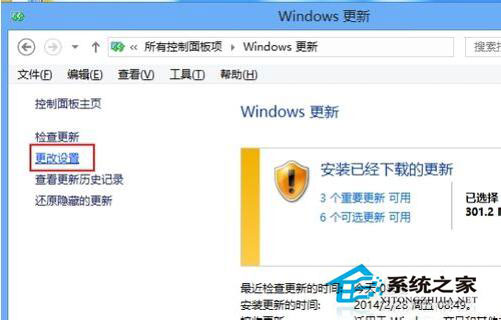
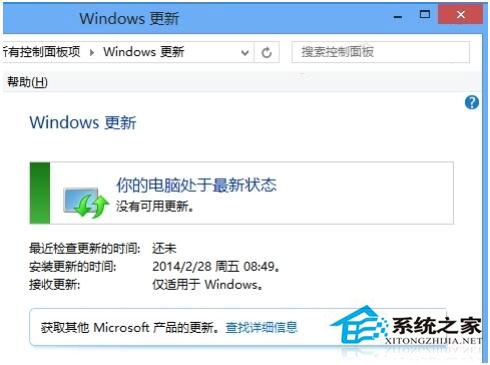
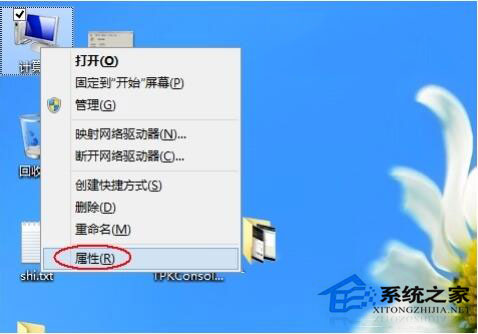
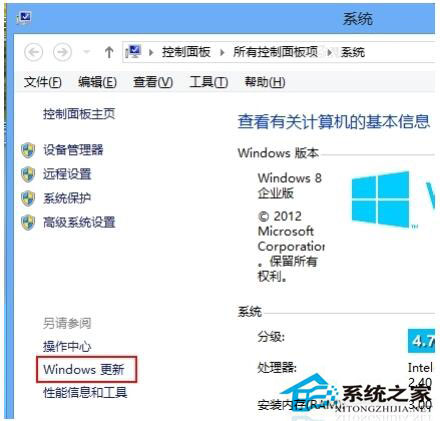
  1. Win + X →「系統」→ 左下角「Windows Update」→ 左側「變更設定」。
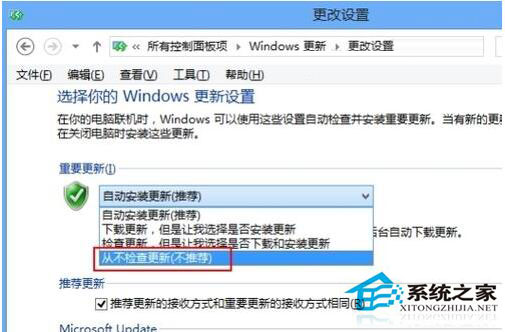
  2. 「重要更新」下拉選單 → 選「從不檢查更新 (不建議)」。
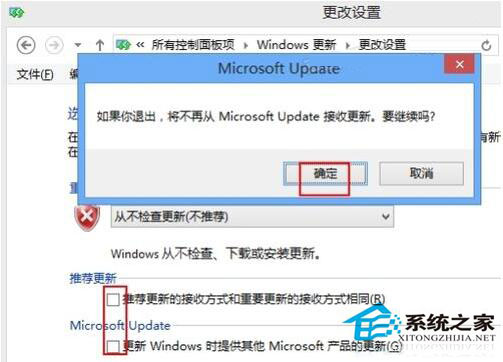
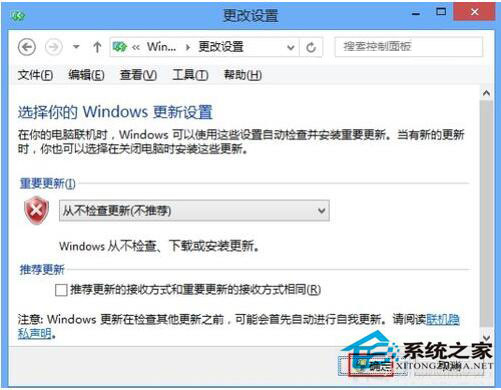
  3. 取消勾選「給我建議的更新方式相同」、「允許所有使用者在此電腦上安裝更新」→ 確定。

步驟 2:停用 Windows Update 服務 (徹底斷源)

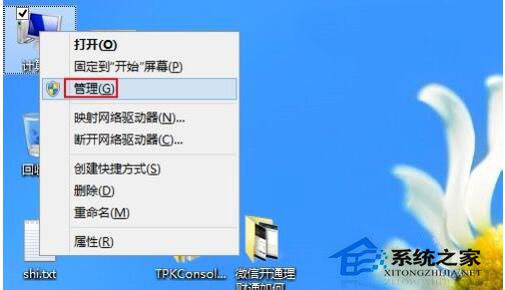
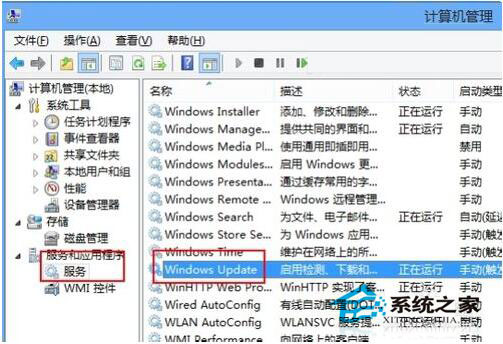
  1. Win + X →「電腦管理」→「服務與應用程式」→「服務」。
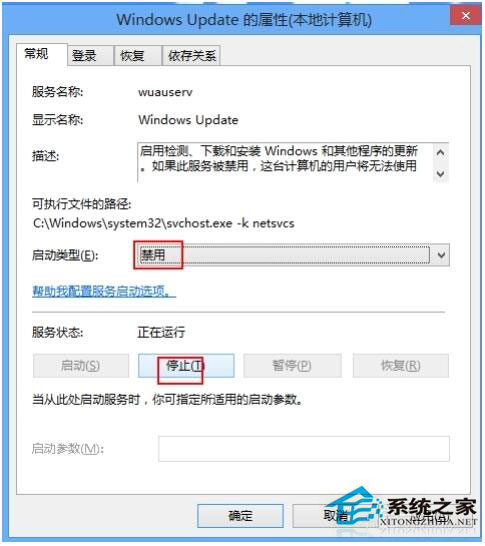
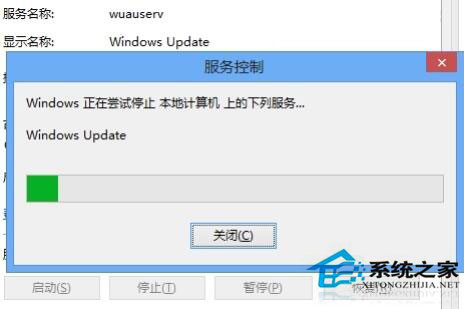
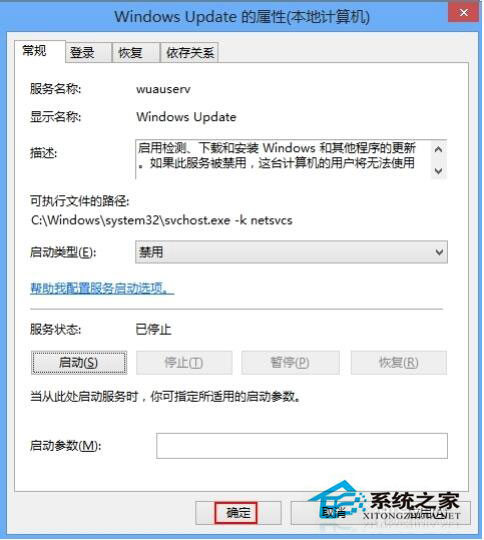
  2. 找 Windows Update → 雙擊 →「啟動類型」改「停用」→「停止」→ 確定。
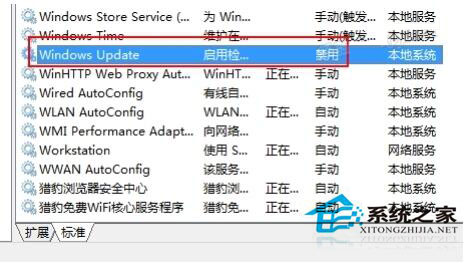
  3. 服務清單確認狀態為「已停止」、「啟動類型: 已停用」。

方式二:群組原則 (企業/專業版適用,防使用者誤開)

  1. Win + R → gpedit.msc → 電腦設定 → 系統管理範本 → Windows 元件 → Windows Update。
  2. 「設定自動更新」→「已啟用」→ 選項選「2 - 通知下載並通知安裝」或「3 - 自動下載並通知安裝」 (不選 4/5 即關閉全自動)。
  3. 「移除存取所有 Windows Update 功能的權限」→「已啟用」 (徹底隱藏更新介面)。
  4. gpupdate /force 強制套用。

方式三:設定計量連線 (筆電/平板/流量限制環境)

  1. Win + I →「網路」→ 選擇目前連線的 Wi-Fi/乙太網路 → 開啟「設為計量連線」。
  2. 效果:Windows Update 僅下載優先級「重要」更新、延遲非關鍵更新、不自動下載驅動/功能更新。
  3. 注意:乙太網路 (有線) 預設不支援計量連線,需登錄表修改 HKEY_LOCAL_MACHINE\SOFTWARE\Microsoft\Windows NT\CurrentVersion\NetworkList\DefaultMediaCost → Ethernet = 2 (系統管理員 PowerShell)。

關閉自動更新後的維護責任

  • 每月手動檢查更新: 設定 → 更新與安全性 → Windows Update →「檢查更新」→ 安裝所有重要/安全性更新。
  • 關注微軟安全公告: Security Update Guide 訂閱 RSS/郵件通知。
  • 零日漏洞爆發時: 立即手動安裝對應修補程式 (KB 編號)。
  • 驅動程式更新: 定期至廠商官網 (顯卡、主機板、聲音、網卡) 下載最新驅動。

常見問題 Q&A

Q: 關閉服務後 Windows Defender 定義更新會失效嗎?
A: 會。Defender 定義更新走 Windows Update 管道。建議保留服務「手動」,需更新時手動啟動服務 → 檢查更新 → 停用服務。
Q: 企業環境用 WSUS 怎麼辦?
A: 群組原則指定內部 WSUS 伺服器,客戶端不直連微軟,由 IT 統一推送核准更新。
Q: 重開機後服務又變「自動」?
A: 可能有群組原則/第三方優化工具/惡意軟體重置。檢查 gpresult /h report.html、掃毒、檢查排程工作。

安全性警示

長期關閉自動更新等同裸奔網路。 僅建議具備「每月手動更新紀律」、「網路隔離環境」、「虛擬機快照回滾能力」的進階使用者/測試環境採用。一般家用/辦公電腦,請保持自動更新開啟,改用「作用中時段」避開工作時間即可。

掌握三種關閉方式,按需選擇。但記住:更新是盾牌,關閉是雙面刃,用完立刻舉起盾牌。

Copyright © Windows教程網 All Rights Reserved