Windows 8 引入「儲存空間」功能,可將多顆實體硬碟 (HDD/SSD/USB 隨身碟/外接硬碟) 整合為虛擬儲存池,再劃分為具備鏡像/同位檢查保護的儲存空間。本文以惠普 Win8 筆電為例,說明建立流程與復原類型選擇。
建立步驟
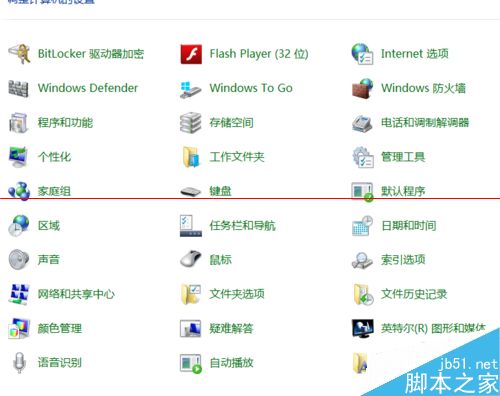
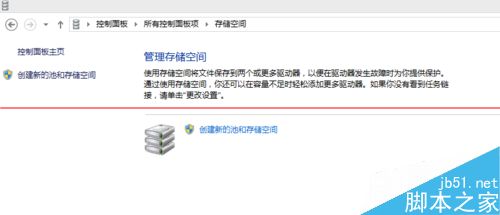
- 控制台 → 「儲存空間」 (大圖示檢視)。
- 點選「建立新的儲存池和儲存空間」。
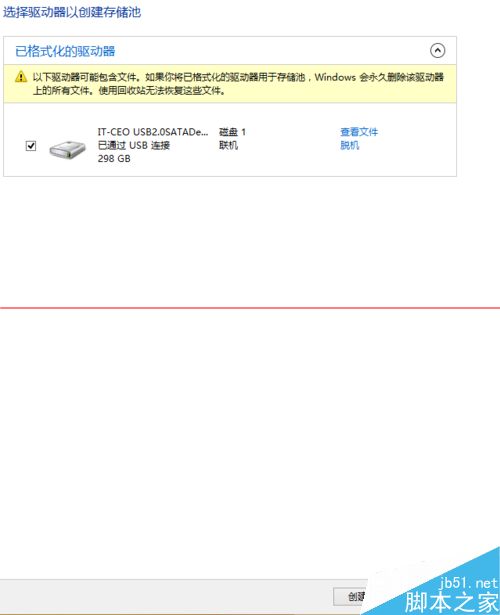
- 系統偵測可用實體磁碟。注意:系統碟 (含 Windows) 不會列入。需至少連接一顆額外實體磁碟 (第二顆 HDD/SSD、USB 3.0 外接硬碟、隨身碟) 才能建立儲存池。
- 勾選欲加入儲存池的磁碟 → 「建立儲存池」。
選擇復原類型建立儲存空間
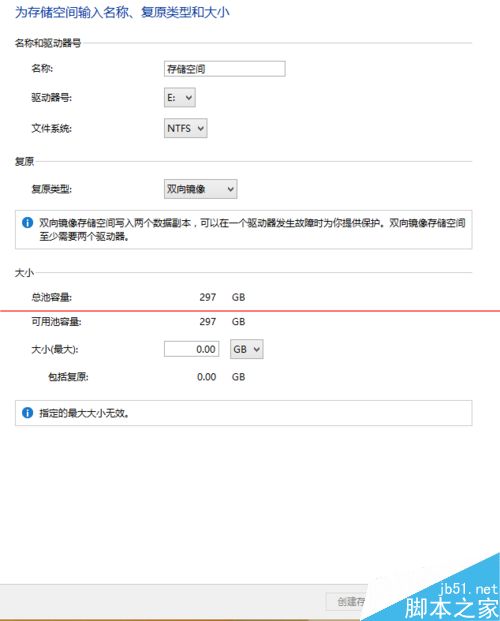
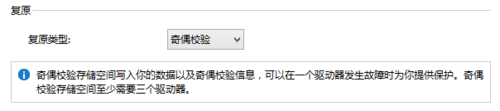
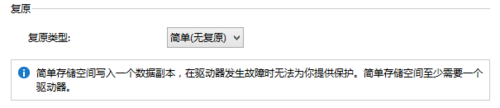
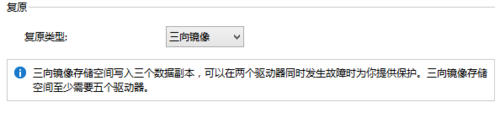
儲存池建立後,需劃分儲存空間並選擇復原類型 (最少磁碟數/容量效率/容錯能力):
| 復原類型 | 最少磁碟 | 可用容量 | 容錯 | 適用場景 |
|---|
| 簡單 (無復原) | 1 | 100% | 無 | 非重要資料、暫存、可重建資料 |
| 雙向鏡像 | 2 | 50% | 損壞 1 顆不遺失資料 | 重要文件、照片、一般備份 |
| 三向鏡像 | 5 | 33% | 損壞 2 顆不遺失資料 | 高關鍵性資料、企業級應用 |
| 同位檢查 | 3 | 67% (3顆) | 損壞 1 顆不遺失資料 | 大量媒體檔案、封存資料 |
完成與管理
- 設定儲存空間名稱、磁碟機代號、大小 → 「建立儲存空間」。
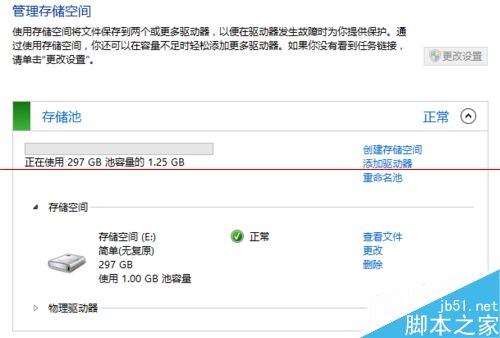
- 完成後可在「管理儲存空間」查看使用狀態、新增磁碟、變更大小、刪除空間。
重要提醒
- 單顆磁碟只能建立「簡單」類型,無資料保護能力。
- 儲存空間需 NTFS/ReFS 格式,建立過程會格式化磁碟,請先備份資料。
- USB 隨身碟/外接硬碟速度較慢,建議僅作備份/封存用途,勿作系統/應用程式執行碟。
- Windows 10/11/Server 2016+ 完整繼承並強化此功能。