Windows XP Windows 7 Windows 2003 Windows Vista Windows 綜合教學 Linux 系統教學
Windows 10 Windows 8 Windows 2008 Windows NT Windows Server 電腦軟體教學

Windows 8 關機方法完整總結:四種關機方式與電源按鈕行為設定

編輯:Win8 系統應用技巧

Windows 8 移除傳統開始選單關機按鈕,導致新用戶找不到關機。本文總結四種關機方式與電源按鈕自訂設定。

四種關機操作方式

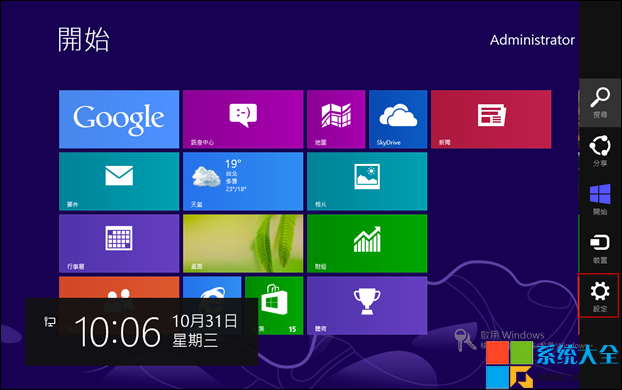
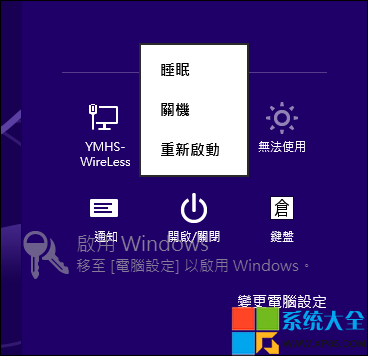
  1. 超級按鈕 → 設定 → 電源:Win+C 或滑鼠右上角 → 「設定」 → 「電源」 → 選擇「關機/睡眠/重新啟動」。
  2. Win+I 直接開啟設定:Win+I → 「電源」 → 選擇關機動作。
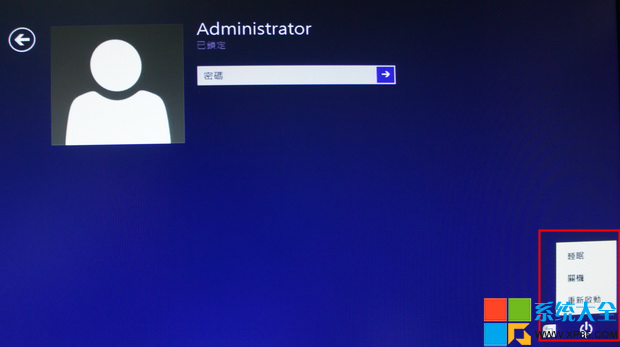
  3. 鎖定畫面關機:Win+L 鎖定 → 點擊畫面 → 右下角電源按鈕 → 選擇關機。
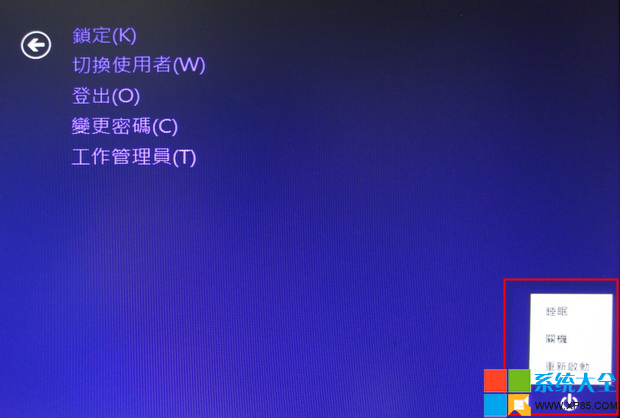
  4. 傳統快速鍵:Ctrl+Alt+Del → 右下角電源按鈕 → 選擇關機。
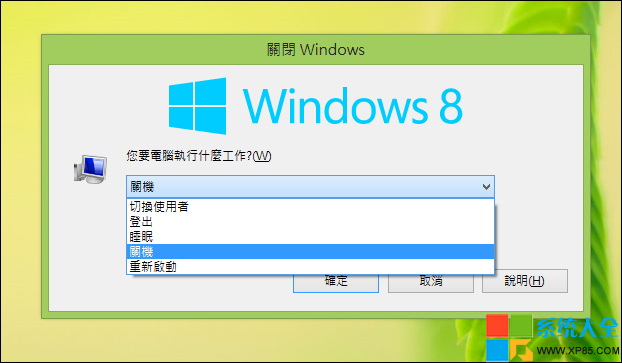
    桌面下 Alt+F4 → 「關閉 Windows」對話框選擇關機。
  5. 命令列關機:Win+R 輸入 shutdown -s -t 0 立即關機。
電源按鈕行為設定 電源選項設定 Win+C 設定電源 電源選單 鎖定畫面電源按鈕 鎖定畫面關機選單 Ctrl+Alt+Del 電源 Alt+F4 關閉 Windows

電源按鈕行為自訂

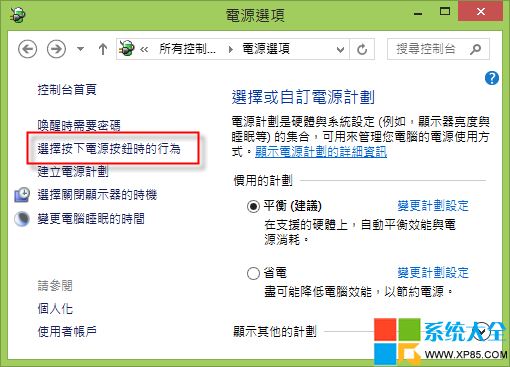
  1. 控制台 → 「電源選項」 → 「選擇電源按鈕的動作」。
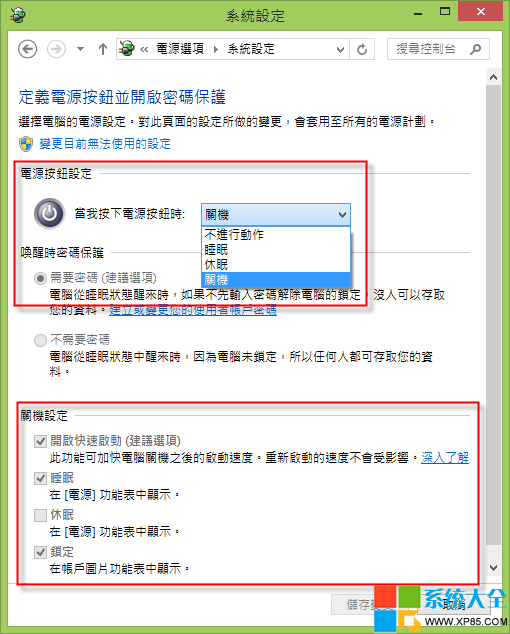
  2. 設定「按下電源按鈕時」動作:睡眠/休眠/關機/無動作。
  3. 筆電可分別設定「接通電源」與「使用電池」時的合上蓋幕/按鈕動作。

熟記 Win+I → 電源,或實體電源鍵一鍵關機,Windows 8 關機其實很直覺。

Copyright © Windows教程網 All Rights Reserved