Windows 8 任務列通知區域的輸入法圖示 (輸入指示器) 突然消失,且 Win+Space 無法切換輸入法。常見原因:系統圖標被意外關閉、或 `C:\Windows\System32\LogFiles\Scm` 資料夾遺失。本文提供標準介面修復與註冊表終極修復雙方案。
方案一:介面設定啟用系統圖標 (標準修復,成功率 90%+)
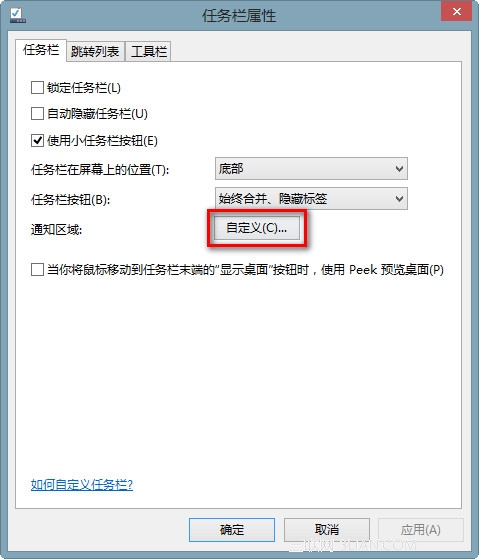
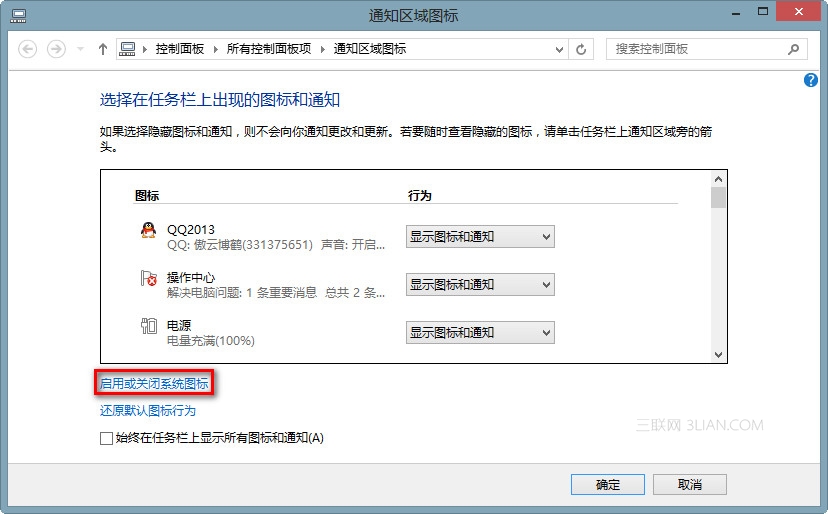
- 任務列空白處右鍵 → 「屬性」 → 「工作列」索引標籤 → 「自訂」 按鈕。
- 通知區域圖示視窗 → 左下角 「開啟或關閉系統圖示」。
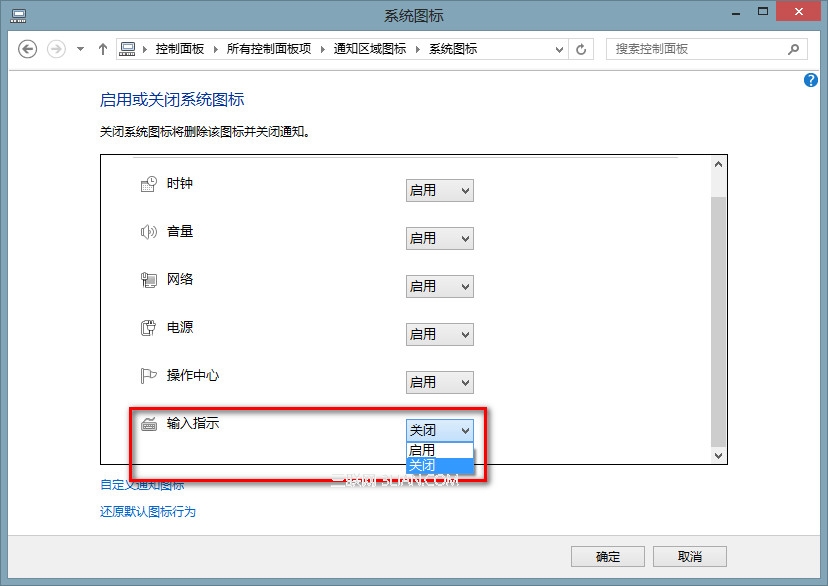
- 找到 「輸入指示器」** → 行為改為 「開啟」** → 確定層層關閉。
- 任務列應立即出現輸入法圖示,Win+Space 恢復正常。

方案二:註冊表修復 Scm 資料夾遺失 (終極修復,針對方案一無效情況)
**現象**:方案一操作後,任務列出現輸入法圖示**佔位符** (空白/灰色圖示),無實際圖示。
- 開啟檔案總管進入 `C:\Windows\System32\LogFiles\`。
- 檢查是否存在 `Scm` 資料夾**。
- **不存在** → 新建資料夾命名為 `Scm` (需管理員權限)。
- **存在** → 檢查權限:`SYSTEM`、`Administrators`、`Users` 應具備完整控制/讀取權限。
- 重開機 → 輸入法圖示恢復正常顯示。

技術背景
- `Scm` (Service Control Manager) 記錄服務啟動/停止事件,輸入法相關服務 (TouchKeyboardAndHandwritingPanelService, TextServicesFramework) 依賴此目錄寫入日誌。
- 目錄遺失導致服務啟動異常 → 輸入指示器無法載入圖示資源 → 顯示佔位符或消失。
- 此問題常發生於系統清理工具 (CCleaner、360、管家) 誤刪空資料夾、或 Windows Update 失敗回滾。
預防建議
- 系統清理工具**排除 `C:\Windows\System32\LogFiles\Scm` 目錄**。
- 定期檢查 `ctfmon.exe` (文字服務框架) 是否在工作管理員「詳細資料」中運行。
- 輸入法異常時,重新啟動 `TextServicesFramework` 服務 (services.msc) 可快速恢復。