背景
微軟於 Build 2013 釋出 Windows 8.1 Preview ISO,直接安裝無法解除安裝且可能影響現有系統,建議使用虛擬機器試用。
ISO 安裝注意事項
- 使用 ISO 安裝後無法解除安裝,需用復原媒體重裝舊系統。
- 無復原媒體時:Windows 8 可建立 USB 復原磁碟;Windows 7/Vista/XP 需用廠商軟體從復原分區建立媒體。
- 安裝 Preview 後將無法使用電腦原有復原分區還原舊版 Windows。
VirtualBox 安裝步驟概略
- 下載並安裝 VirtualBox。
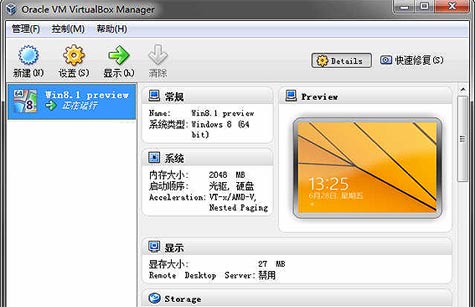
- 建立新虛擬機器,類型選 Windows 8.1 (32/64 位元)。
- 配置記憶體 (建議 2GB 以上)、建立虛擬硬碟 (建議 25GB 以上)。
- 掛載 Windows 8.1 Preview ISO 至虛擬光碟機。
- 啟動虛擬機器,依畫面指示安裝 Windows 8.1。
結語
虛擬機器提供安全隔離環境,讓您嘗鮮 Windows 8.1 新功能而不影響主機系統,適合開發者與先嘗鮮使用者。