Windows 8 磁碟使用率長期維持 100% 會嚴重影響系統回應速度。本文提供透過「服務」管理單元排查高磁碟 I/O 服務的切入點,為後續優化定位方向。

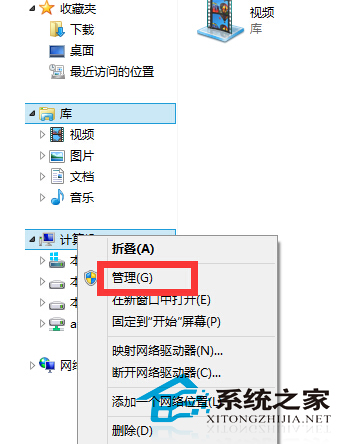
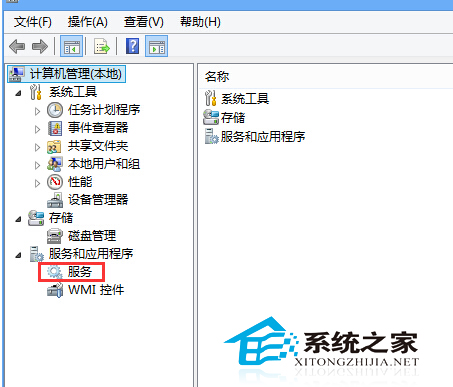
| 服務名稱 | 顯示名稱 | 建議處置 |
|---|---|---|
| SysMain | Superfetch / SysMain | 固態硬碟建議停用;機械硬碟可保留 |
| WSearch | Windows Search | 重建索引或排除頻繁寫入資料夾 |
| wuauserv | Windows Update | 檢查更新卡住、手動安裝更新 |
| TrustedInstaller | Windows Modules Installer | 等待更新安裝完成,勿強制停止 |
| Antimalware Service Executable | Windows Defender | 排程掃描時間調整、排除特定路徑 |
resmon)→「磁碟」索引標籤,即時查看各程序讀寫速率找出元兇服務後,視情況「停用」、「延遲啟動」或「調整排程」,切勿盲目停用核心系統服務。固態硬碟環境下高 I/O 通常非硬體瓶頸,多為服務行為導致。