Windows 8 無線網路頻繁自動斷線,經測試可透過停用 IPv6 協定、關閉網卡省電功能、確認系統授權狀態三步驟有效解決。
解決步驟
- 停用 IPv6 協定:
「網路與共用中心」→ 「變更介面卡設定」→ 右鍵無線網卡 → 「內容」→ 取消勾選「網際網路通訊協定第 6 版 (TCP/IPv6)」。
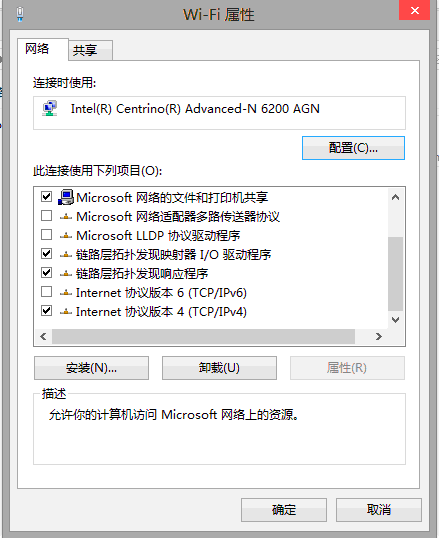 無線網卡內容取消勾選 TCP/IPv6
- 關閉網卡省電功能:
同視窗點選「設定」→ 「電源管理」分頁 → 取消勾選「允許電腦關閉此裝置以節省電源」。
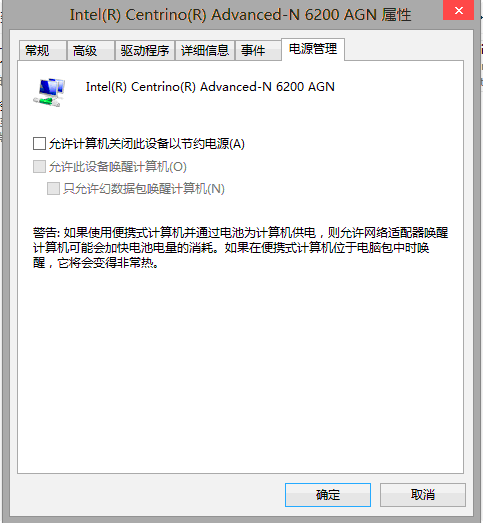 網卡電源管理取消勾選允許關閉裝置
- 確認系統授權:
若使用非正版/未完美破解版本,系統機制可能導致網路服務異常。建議購買正版授權 (淘寶等管道約 20 元可買到零售 Key) 徹底解決。
原理分析
- IPv6 與特定路由器/AP 相容性不佳,導致連線協商失敗斷線。
- 省電功能讓網卡進入低功耗狀態,喚醒延遲或失敗造成斷線。
- 非授權系統可能定期檢查授權狀態並重置網路堆疊。
建議依序嘗試步驟 1-2,多數情況即可解決;步驟 3 為根本保障,長期穩定使用請支持正版。