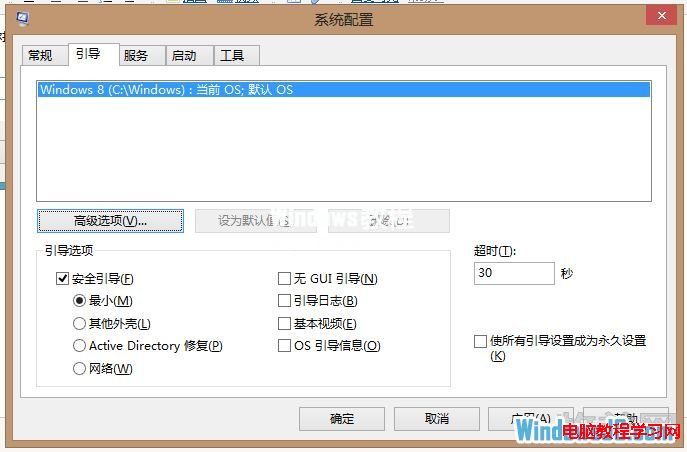
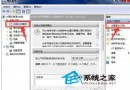
安全模式僅載入核心驅動與服務,是修復系統錯誤、移除惡意軟體、排解驅動衝突的最佳環境。Windows 8 提供圖形化介面與系統設定工具兩種進入方式。
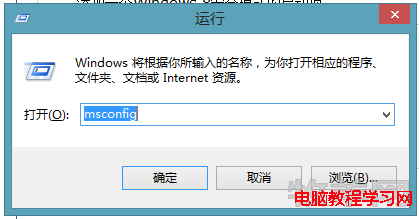
msconfig
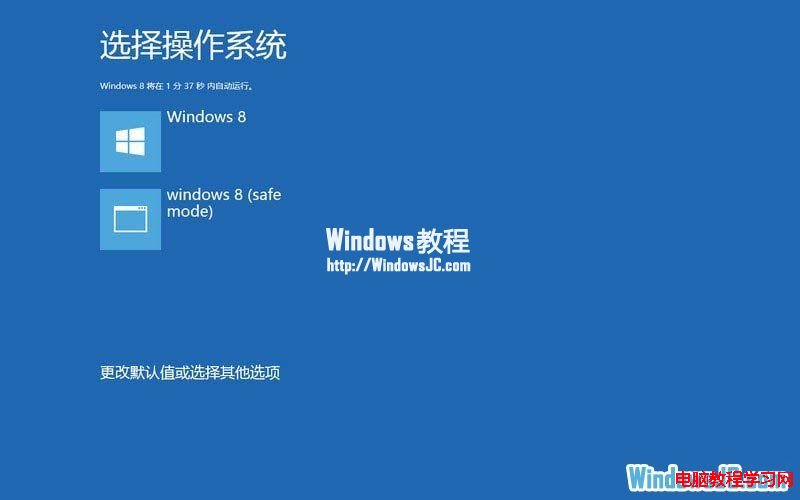
在 BIOS 畫面後、Windows 啟動標誌前連續按 F8,同樣可進入啟動選項選單(解析度 800×600),選擇安全模式。選擇「Windows 8」則正常開機。
提醒:完成修復後,請再次開啟 msconfig 取消勾選「安全開機」,否則每次開機都會進入安全模式。
Win8 開關機為何比 Win7 快數倍?揭秘「混合式關機/系統會話休眠」核心技術
Windows 8 進入安全模式四大法:F8 失效後的完整替代方案
Win8 開始按鈕消失?Win+X 快速存取選單完美替代
Windows 8 螢幕顯示比例調整:解析度、文字縮放、個別項目字體大小完整設定指南
Win 8.1 找回網站登入帳密:認證管理器查看 Web 憑證歷程
Windows 8 關機方法大全:10 種關機/重啟/睡眠技巧(含第三方工具與指令)
Windows 8 語言與輸入法設定完整指南:新增語言、調整優先順序、手寫辨識、快捷鍵切換
Win8 工作管理員無法結束一般進程?msconfig 禁用啟動項解決