Windows 8 移除傳統 F8 進入安全模式,提供四種替代方案:
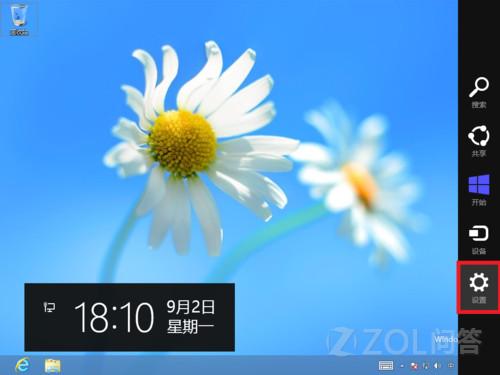
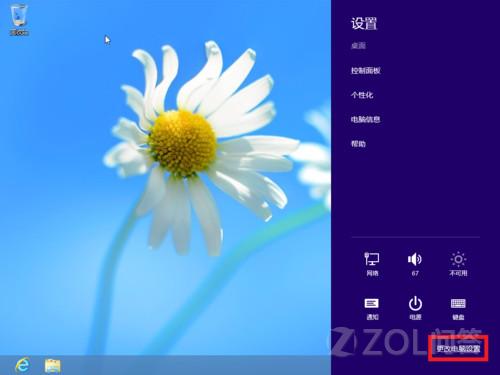
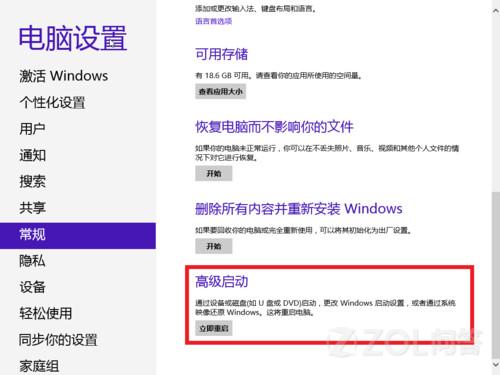
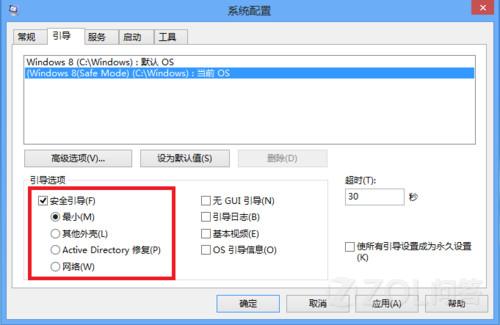
msconfig → 「開機」→ 勾選「安全開機」。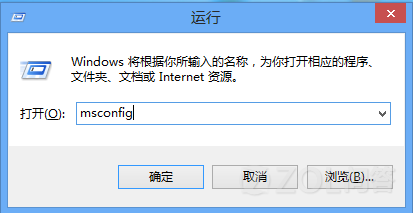
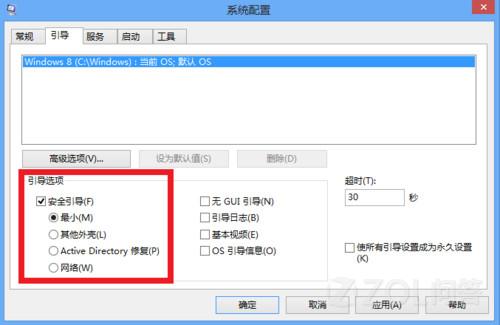
四種安全開機模式:最小/其他 Shell/Active Directory 修復/網路
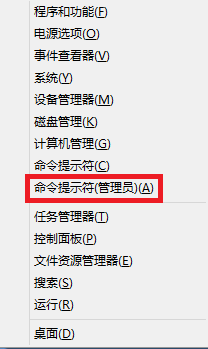
bcdedit /enum /v 取得識別碼與描述。bcdedit /copy {識別碼} /d "描述(Safe Mode)"。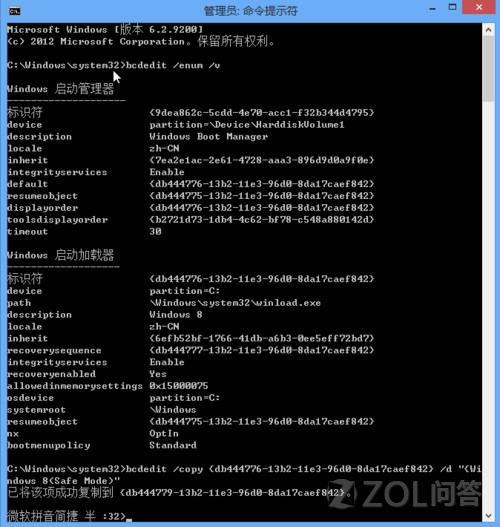
msconfig → 「開機」選中新建項 → 勾選「安全開機」→ 重開機即見選單。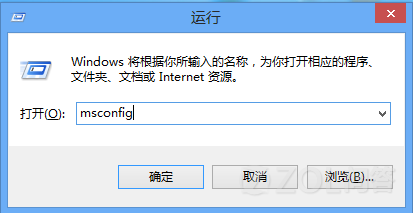
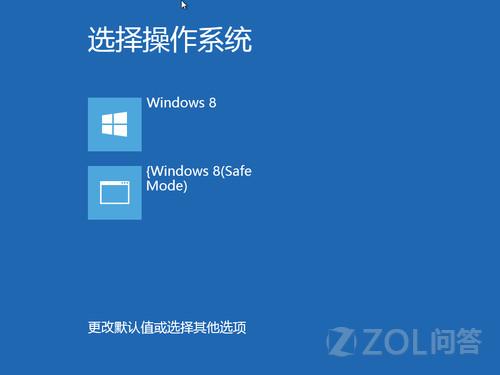
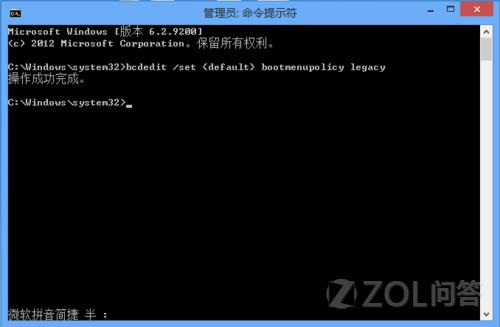
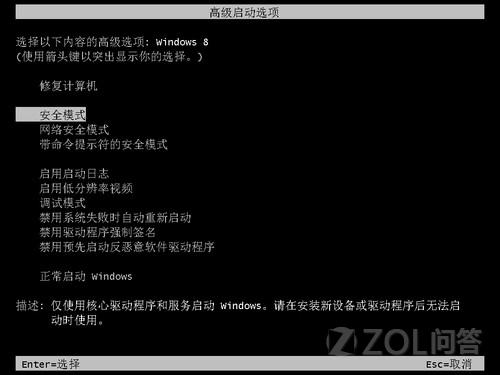
bcdedit /set {default} bootmenupolicy legacy。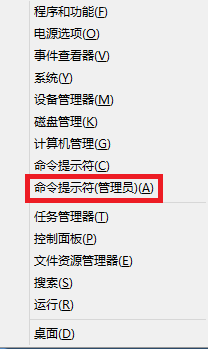
Windows 8.1 IE11 觸控體驗大幅提升:模擬滑鼠懸停、連結高亮、手勢前進後退、HTML5 拖放、指標事件 API
Win7 下安裝 Win8 雙系統硬碟分區法:壓縮磁碟建立獨立系統盤,硬碟安裝比 USB 更簡單,附移除教學
Win8.1 更新失敗錯誤 80072EE2?停用 Windows Update 服務刪除 DataStore.edb 重建快取修復
Windows 8.1 三大必學快速鍵:Win+C、Win+Tab、Win+T 提升鍵盤操作效率
Windows 8 觸控手勢操作完整對照表:單指、雙指、邊緣滑動對應滑鼠鍵盤動作