Windows XP Windows 7 Windows 2003 Windows Vista Windows 綜合教學 Linux 系統教學
Windows 10 Windows 8 Windows 2008 Windows NT Windows Server 電腦軟體教學

筆記本 Win7 可搜尋到無線訊號但無法連線的完整排除教學

編輯:Win8 系統應用技巧

筆記本電腦明明偵測到無線網路訊號,輸入密碼卻始終無法連線上網,是常見的網路困擾。本文提供系統性的排除流程,從路由器重置、帳號密碼驗證、IP 衝突檢查到硬體故障判斷,協助您快速定義問題根因。

排除步驟

1. 重置無線路由器(最常見解決方案)

拔除路由器電源與網路線,等待 30 秒後重新連接並開機。待路由器指示燈穩定後,嘗試重新連線。此舉可清除路由器暫存錯誤狀態。
2. 確認寬帶帳號密碼正確性

登入路由器管理介面(通常為 192.168.1.1 或 192.168.0.1),檢查 WAN 連線類型(PPPoE/動態 IP/靜態 IP)及對應的帳號、密碼是否正確。若不確定,請洽詢網服業者。

3. 排除多路由器環境的 IP/DHCP 衝突

若環境中有兩台以上路由器串接,請確認:

  • 僅主路由器啟用 DHCP 伺服器,副路由器關閉 DHCP。
  • 各路由器 LAN IP 位於不同網段(如主路由 192.168.1.1,副路由 192.168.2.1)。
  • 副路由器 WAN 口接主路由器 LAN 口,或採用 LAN-to-LAN 串接並關閉副路由 DHCP。

4. 硬體故障判斷

若上述步驟均無效,嘗試以其他裝置(手機、另一台筆電)連接同一無線網路:

  • 其他裝置可連線 → 筆記本無線網卡或驅動程式異常,嘗試更新驅動或重置網路設定(netsh winsock reset)。
  • 其他裝置亦無法連線 → 路由器硬體故障或外部線路問題,需聯繫業者維修。

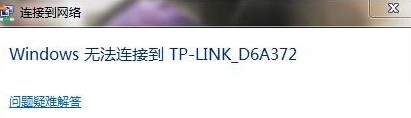
建議依序執行上述步驟,多數情況可在前三步解決。若問題持續,請記錄錯誤代碼(如「無法連線到此網路」、「儲存的網路設定不相符」等)以利進一步診斷。

Copyright © Windows教程網 All Rights Reserved