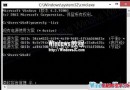
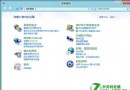
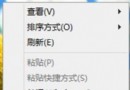
區域網路中若有電腦大量下載佔滿頻寬,會影響其他裝置上網速度。除了使用路由器 QoS 或軟體限速,Windows 8 內建的網卡速率設定也能達成簡單限速。以下為操作步驟。
操作步驟
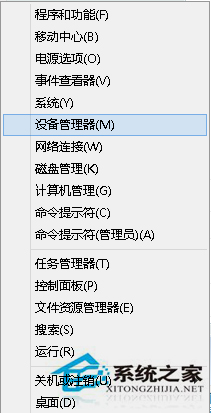
- 按 Win+X 開啟快速選單,點選「裝置管理員」。
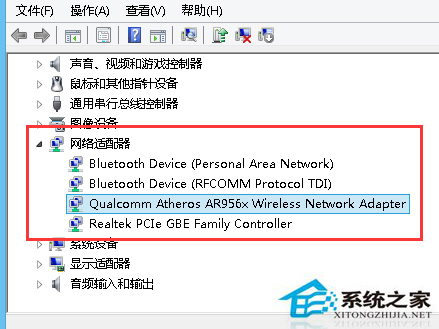
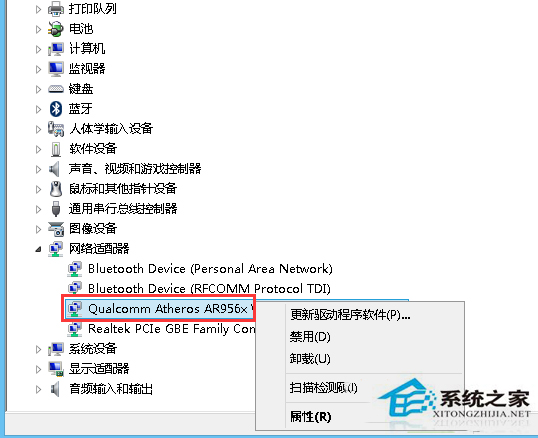
- 展開「網路介面卡」,確認目前上網使用的實體網卡名稱(如 Realtek PCIe GBE Family Controller)。
- 右鍵點選該網卡,選擇「內容」。
- 切換到「進階」索引標籤,在屬性清單中找到「速度與雙工模式」或「連線速度」。
- 將預設「自動協商」改為較低速率,例如「10 Mbps 全雙工」或「100 Mbps 全雙工」,點選「確定」套用。
補充:此方法僅限制該電腦的實體傳輸上限,不影響其他裝置。若需更精細的流量控管,建議配合路由器 QoS 設定使用。