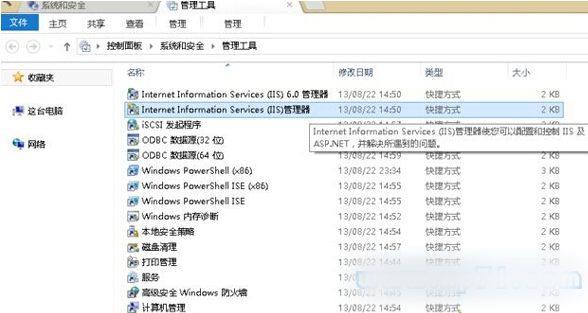
Windows 8 引入的「儲存空間」功能,能將多個實體硬碟(SATA、USB、SAS)整合成一個虛擬儲存池。這不僅能突破單一硬碟容量限制(例如將 4TB 擴展至 10TB),更提供彈性復原機制:當實體硬碟故障時,系統自動從其他磁碟重建資料副本,保障資料安全。
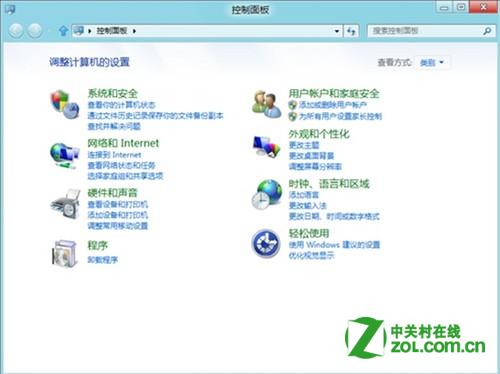
在傳統桌面按 Win + X 選擇「控制台」,或從開始畫面搜尋「控制台」進入。切換至「系統和安全」類別。
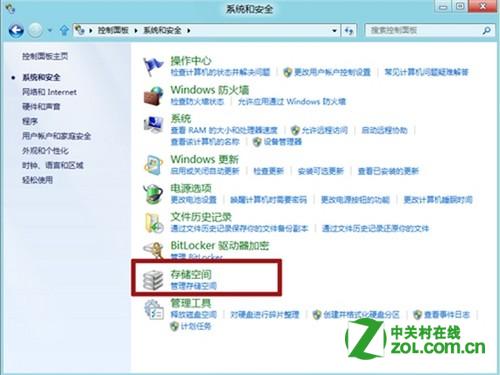
在「系統和安全」下找到並點擊「儲存空間」。
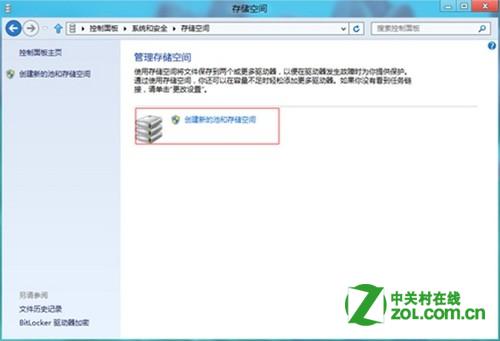
點擊左側「建立新的儲存池和儲存空間」連結。
系統會列出所有可用的可移動儲存裝置。勾選欲納入儲存池的磁碟,點擊「建立儲存池」。
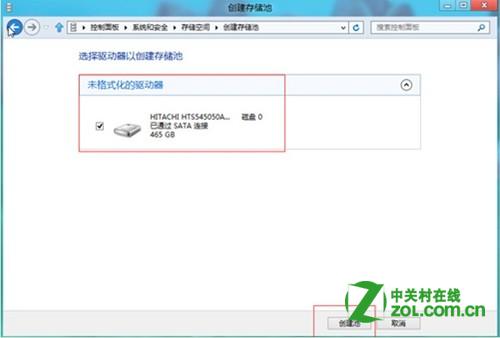
進入配置介面,設定儲存空間名稱、磁碟代號、容量大小,並選擇復原類型:
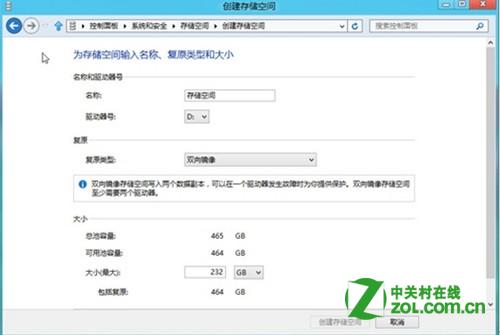
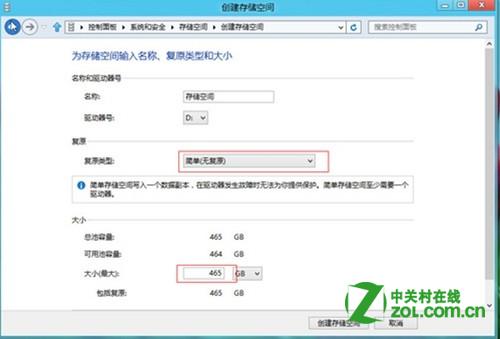
確認設定無誤後點擊「建立儲存空間」。系統會格式化磁碟並建立虛擬磁碟,完成後即可在「電腦」中看到新磁碟機。
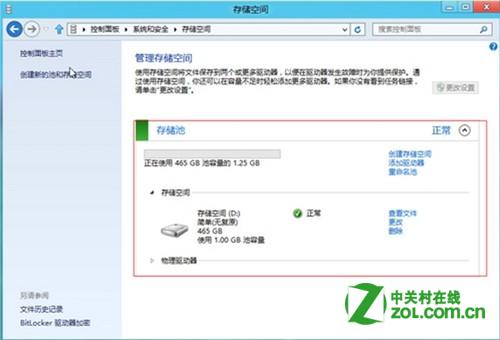
若需擴充容量,可在「儲存空間」介面點擊「新增磁碟」;若要刪除,請先刪除儲存空間,再刪除儲存池,資料將永久遺失,操作前請三思。