每次開機手動點擊寬帶連線非常繁瑣。透過 Windows 內建「任務排程器」,我們可以在使用者登入時自動執行 rasdial 指令,實現開機即上網。
按 Win + X 選擇「電腦管理」,或在開始畫面輸入「電腦管理」開啟。
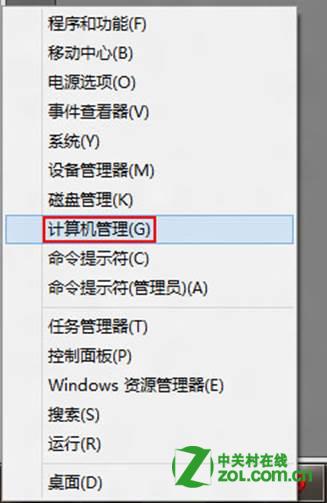
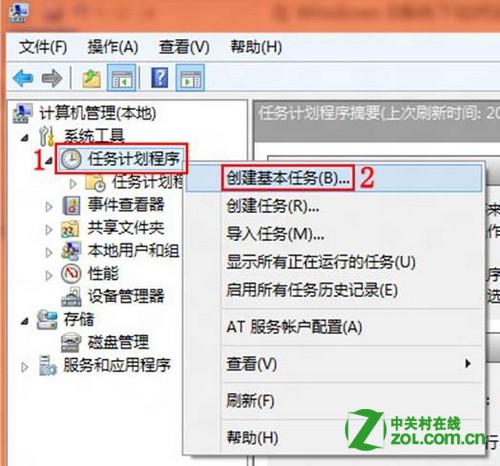
在左側樹狀目錄選擇「任務排程器」,右鍵點擊右側空白處選擇「建立基本任務」。
輸入名稱(如「ADSL 自動撥號」),可加入描述,點擊「下一步」。
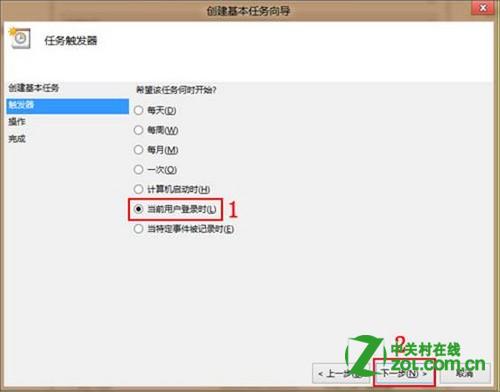
選擇「當使用者登入時」,點擊「下一步」。
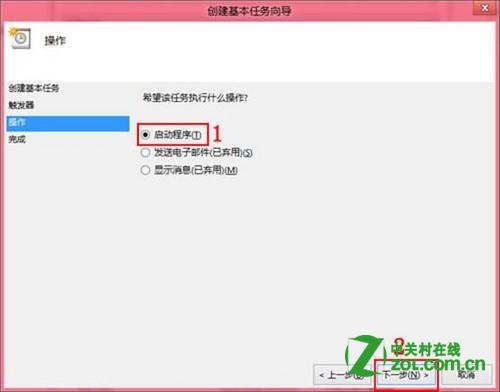
選擇「啟動程式」,點擊「下一步」。
在「程式/腳本」欄輸入 rasdial,在「加入引數」欄輸入:
ADSL 075500813105@163.gd CNWHTHJK
說明:
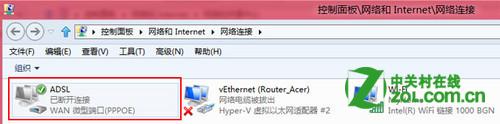
ADSL:寬帶連線名稱(不分大小寫),需與「網路連線」中顯示的名稱完全一致。075500813105@163.gd:帳號(嚴格區分大小寫)。CNWHTHJK:密碼(嚴格區分大小寫)。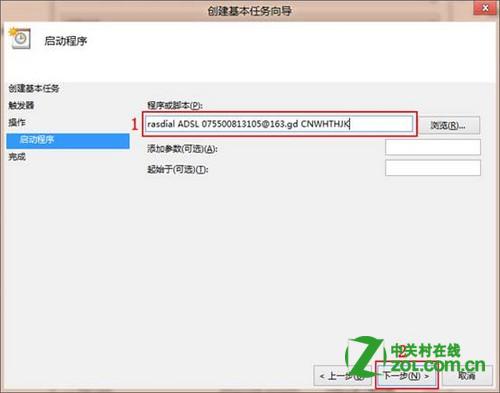
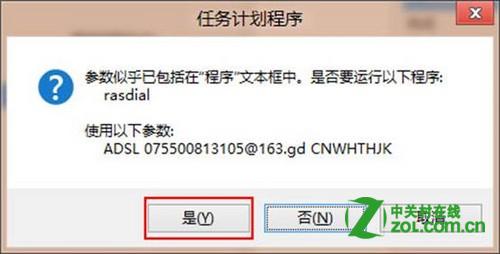
出現關於引數的提示視窗,直接點擊「是」。
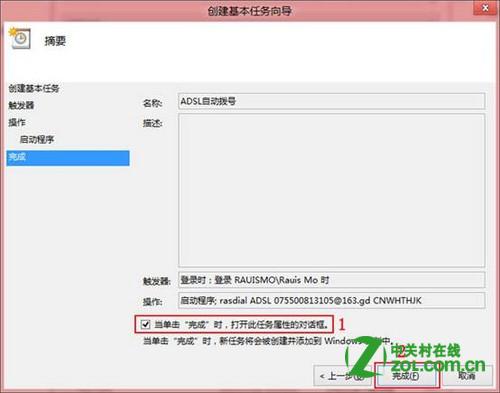
在完成頁面勾選「完成時開啟此工作的屬性對話方塊」,點擊「完成」。
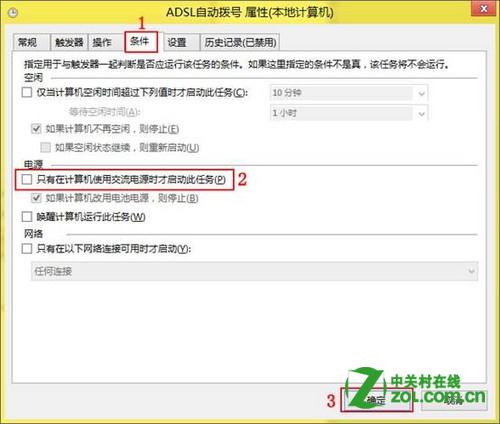
在屬性視窗切換到「條件」索引標籤,取消勾選「只有在電腦使用交流電源時才啟動此任務」,確保筆電也能自動撥號。點擊「確定」儲存。
重新開機,系統將自動撥號連線。前提是網路線、Modem、電話線皆已正確連接。
若撥號失敗,請至「控制台\網路和網際網路\網路連線」確認寬帶連線名稱是否為「ADSL」,若不同請修改任務參數。