Windows XP Windows 7 Windows 2003 Windows Vista Windows 綜合教學 Linux 系統教學
Windows 10 Windows 8 Windows 2008 Windows NT Windows Server 電腦軟體教學

Windows 8 藍屏不顯示錯誤代碼?用 BlueScreenView 分析 DMP 檔案找出真兇

編輯:Win8 系統應用技巧

Windows 8 藍屏死機時不再像舊版本直接顯示錯誤代碼(如 0x0000007E),讓使用者無從下手排查。關鍵在於系統預設產生的「記憶體傾印檔」(DMP),搭配免費工具 BlueScreenView 即可還原藍屏畫面、找出導致崩潰的驅動程式或模組。

為什麼 Win8 不直接顯示代碼?

微軟調整預設行為,改為自動建立最小傾印檔(Minidump)並記錄於 %SystemRoot%\Minidump,使用者需自行分析。

Windows 8 藍屏畫面
BlueScreenView 分析介面
BlueScreenView 經典藍屏模擬

完整排查流程

  1. 確認傾印檔設定
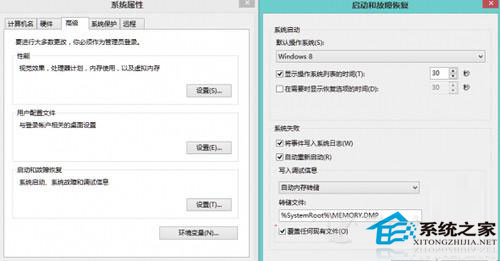
    右鍵「電腦」→「內容」→「進階系統設定」→「啟動和修復」區塊點選「設定」→ 確認「寫入偵錯資訊」選擇「小型記憶體傾印」(預設 256KB),路徑通常為 %SystemRoot%\Minidump。
  2. 下載並執行 BlueScreenView
    官網下載 BlueScreenView(綠色免安裝版),解壓縮後執行 BlueScreenView.exe。
  3. 自動掃描並顯示崩潰資訊
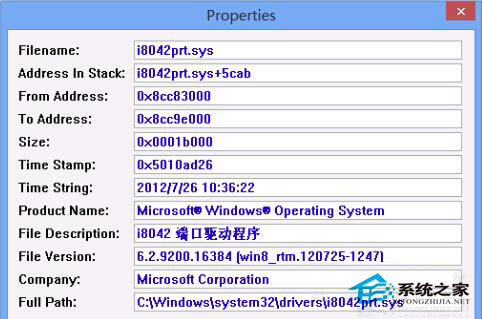
    工具會自動讀取 Minidump 資料夾,列出每次藍屏的時間、Bug Check Code(錯誤代碼)、參數、可能造成崩潰的驅動程式/模組(如 ntoskrnl.exe、nvlddmkm.sys 等)與記憶體位址。
  4. 深入分析
    雙擊某次崩潰記錄可查看詳細堆疊呼叫;按 F8 可模擬「經典藍屏畫面」;按 F11 顯示原始資料。
  5. 根據代碼與驅動程式搜尋解決方案
    記下 Bug Check Code(如 0x000000D1 DRIVER_IRQL_NOT_LESS_OR_EQUAL)與可疑驅動程式,至 Microsoft 支援網站或搜尋引擎查詢對應修正方式(更新驅動、修補註冊表、檢查硬體等)。

常見藍屏代碼速查

  • 0x0000007E / 0x000000D1:驅動程式錯誤,優先更新顯示卡、網卡、晶片組驅動。
  • 0x00000050 / 0x0000001A:記憶體問題,執行 mdsched.exe 執行 Windows 記憶體診斷。
  • 0x0000007B:開機裝置不可存取,檢查硬碟模式(AHCI/RAID)與驅動程式。

結語

Windows 8 藍屏雖不直接秀代碼,但配合 BlueScreenView 分析 DMP 檔案,反而能獲得更完整的崩潰上下文。掌握這套流程,下次藍屏不再恐慌,幾分鐘即可鎖定問題核心。

Copyright © Windows教程網 All Rights Reserved