Windows 8 安裝網路印表機的介面與 Win7 不同,許多使用者找不到「新增印表機」的進階選項。本文提供逐步圖解,教你透過「手動新增本機印表機」並建立 Local Port 指向網路共享路徑,順利完成網路印表機部署。
操作前準備
- 確認共享印表機的主機名稱或 IP 位址(如
\\192.168.1.100\HP_LaserJet)。
- 若印表機廠商提供專用驅動程式,請預先下載解壓縮備用。
分步驟操作指南
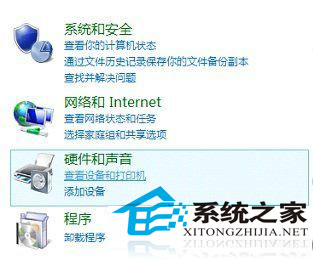
- 開啟控制台 → 裝置和印表機
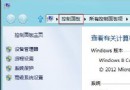
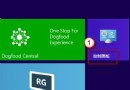
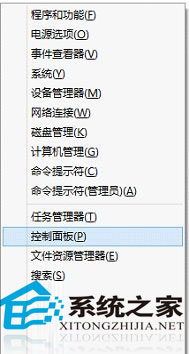
按 Win+X 選「控制台」→「硬體和音效」→「檢視裝置和印表機」。
- 點選「新增印表機」
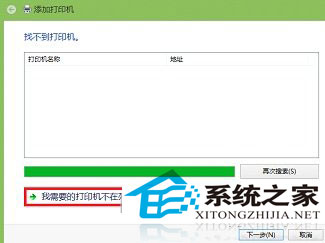
- 停止自動搜尋,選「我需要的印表機不在清單中」
點選「停止」按鈕結束搜尋 → 勾選「我需要的印表機不在清單中」→「下一步」。
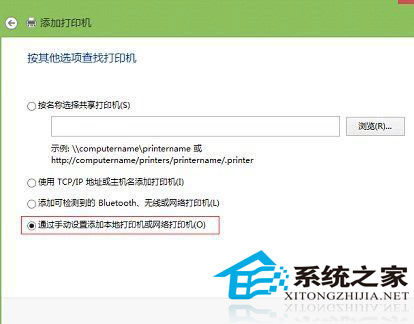
- 選「手動新增本機印表機或網路印表機」
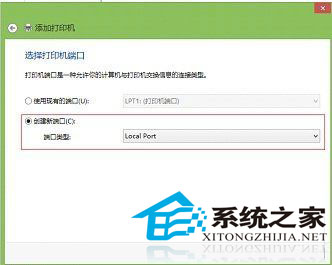
- 建立新連接埠:類型選 Local Port
「建立新連接埠」→ 類型下拉選 Local Port → 「下一步」。
- 輸入網路共享路徑作為連接埠名稱
格式:\\主機名稱或IP\共享印表機名稱(例:\\192.168.1.100\HP_LaserJet)→ 「確定」→「下一步」。
- 安裝驅動程式
清單中找到對應型號 → 「下一步」;若無,點選「使用磁碟」指定解壓縮的驅動程式 .inf 檔。
- 命名印表機並完成
輸入易識別名稱 → 「下一步」→ 選擇「不共用這台印表機」→ 「完成」。
常見問題排除
- 0x0000007e / 0x0000057 錯誤:通常為驅動程式版本不符,請至廠商官網下載 Win8 專用驅動。
- 無法列印測試頁:確認防火牆允許「檔案和印表機共享」,且雙方在同一工作群組/網域。
- 64 位元系統連 32 位元共享印表機:需在 64 位元用戶端安裝 64 位元驅動,或在印表機伺服器啟用「提供 x64 驅動」。
結語
Windows 8 雖隱藏了傳統「新增網路印表機」精靈,但透過 Local Port 手動指向共享路徑,相容性反而更好,支援各種舊型號印表機。依照上述步驟操作,辦公室網路印表機部署不再是難題。