Windows XP Windows 7 Windows 2003 Windows Vista Windows 綜合教學 Linux 系統教學
Windows 10 Windows 8 Windows 2008 Windows NT Windows Server 電腦軟體教學

Windows 8 系統效能評分:Windows 體驗指數完整操作

編輯:Win8 系統應用技巧

Windows 8 執行系統效能評分 (WEI):了解硬體效能瓶頸

Windows 8 內建「效能資訊與工具」可執行 Windows 體驗指數 (WEI) 評分,測試處理器、記憶體、圖形、遊戲圖形、硬碟五大項目,以最低分為基礎分數。以下為完整操作流程:
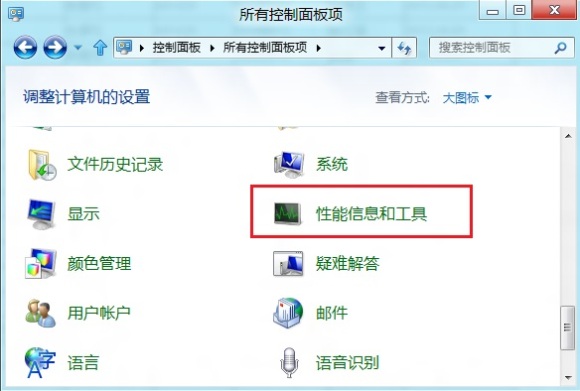
操作步驟

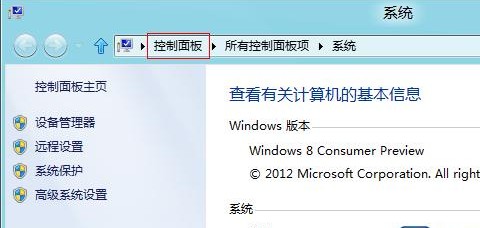
  1. 按 Win+Pause/Break 開啟「系統」視窗,或 Win+X → 「系統」。
  2. Win+Pause 開啟系統視窗
  3. 左側點選「效能資訊與工具」(或控制台 → 系統與安全 → 效能資訊與工具)。
  4. 效能資訊與工具連結
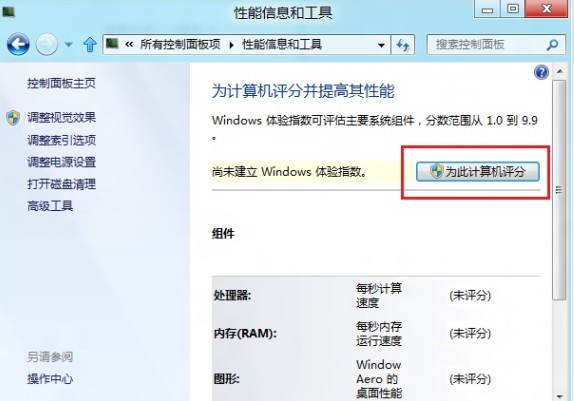
  5. 點選「為這台電腦評分」(首次)或「重新執行評分」(已評分過)。
  6. 為這台電腦評分按鈕
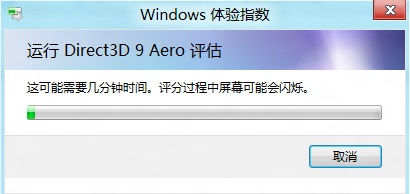
  7. 系統自動依序測試:
    • Direct3D 9 Aero 桌面圖形效能
    • Windows Media 解碼效能
    • CPU 運算效能
    • 硬碟資料傳輸效能
    評分進行中畫面
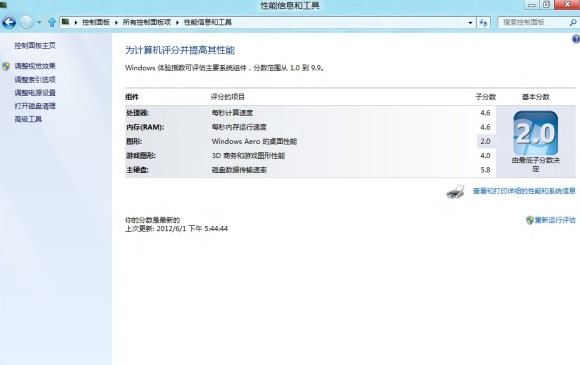
  8. 評分完成後顯示各項子分數與基礎分數 (1.0~9.9),最低分項目即為系統效能瓶頸。
  9. 評分完成結果 關鍵部分放大圖
分數參考:
  • 1.0~2.0: 基礎辦公、網頁瀏覽勉強流暢
  • 3.0~4.0: 可流暢執行 Windows Aero、HD 影片播放、輕度多工
  • 5.0~6.0: 可勝任主流 3D 遊戲、視訊編輯、重度多工
  • 7.0~9.9: 高階工作站/電競級效能,4K 影片編輯、VR、大型 3D 遊戲極高畫質

提升建議:基礎分數受限於最低分項目。若硬碟分數低(機械硬碟通常 5.9 上限),更換 SSD 可大幅提升基礎分數與體驗流暢度。
Copyright © Windows教程網 All Rights Reserved