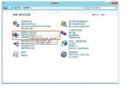
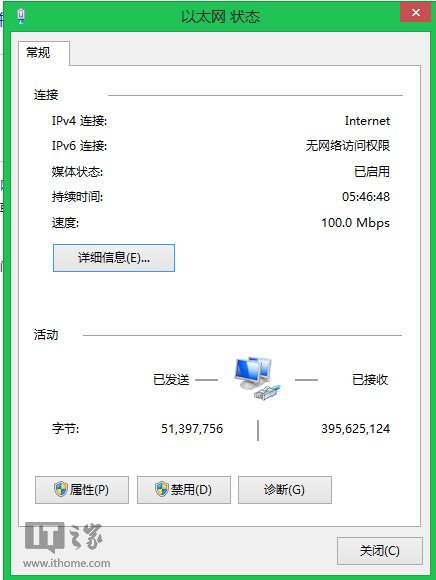
遭遇 ISP DNS 劫持(輸入網址導向運營商導航頁)時,手動指定公開 DNS 即可繞過。
部份運營商導航頁底部提供「解除封鎖」開關,開啟後即可正常訪問。
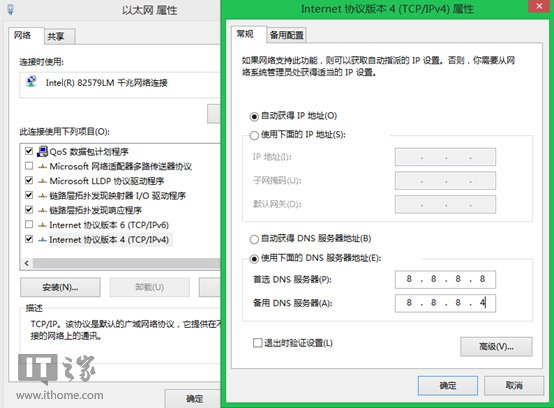

| 類別 | DNS 伺服器 |
|---|---|
| Google Public DNS | 8.8.8.8 / 8.8.4.4 |
| Norton DNS | 198.153.192.1 / 198.153.194.1 |
| OpenDNS | 208.67.222.222 / 208.67.220.220 |
| OpenDNS Family | 208.67.222.123 / 208.67.220.123 |
| Comodo Secure DNS | 156.154.70.22 / 156.156.71.22 |
| DNS Advantage | 156.154.70.1 / 156.154.71.1 |
| 114DNS(國內首選) | 114.114.114.114 / 114.114.115.115 等多組 |
使用「魔方 DNS 助手」或同類工具測試各 DNS 延遲與暢通度,國內網站推薦 114DNS,國外網站推薦 Google DNS。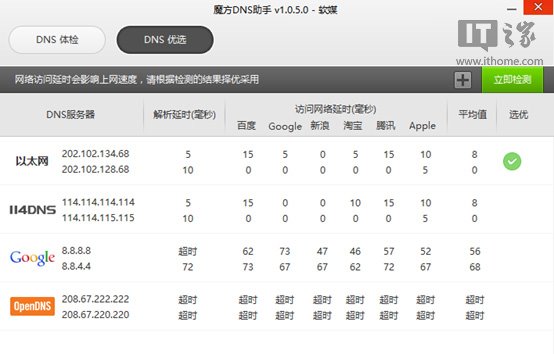
依測速結果選擇最優 DNS,徹底解決劫持並提升解析速度。