問題現象
Windows 8 預設安裝「微軟拼音簡捷」輸入法,且在語言設定中「移除」按鈕呈灰色無法點選,必須先將其降為非預設輸入法才能移除。
解決步驟
- 開啟「控制台」→「新增語言」。
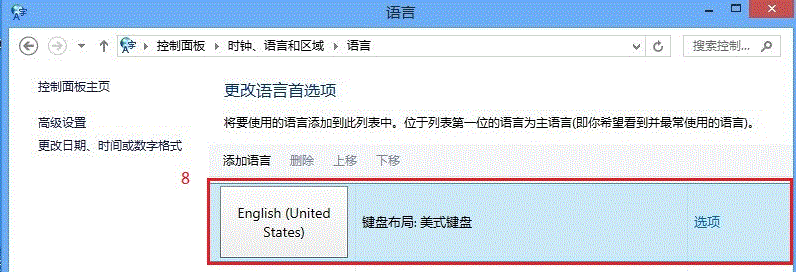
- 點選「新增語言」,選擇「English」→「English (United States)」,完成新增。
- 回到語言清單,選取「中文 (中華人民共和國)」,點選「下移」使其不在第一順位。
- 此時「微軟拼音簡捷」的「移除」按鈕會變為可用,點選即可解除安裝。
- 移除後可自行安裝慣用輸入法(如搜狗拼音、極點五筆等)。
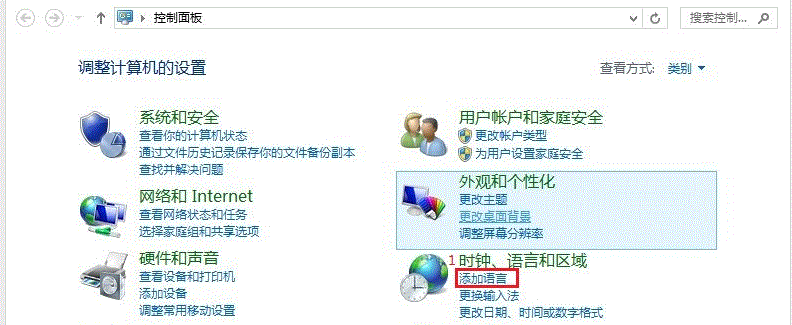 控制台點選新增語言
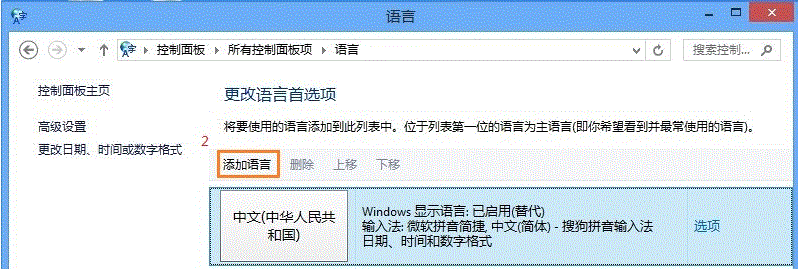 語言視窗中的新增語言按鈕
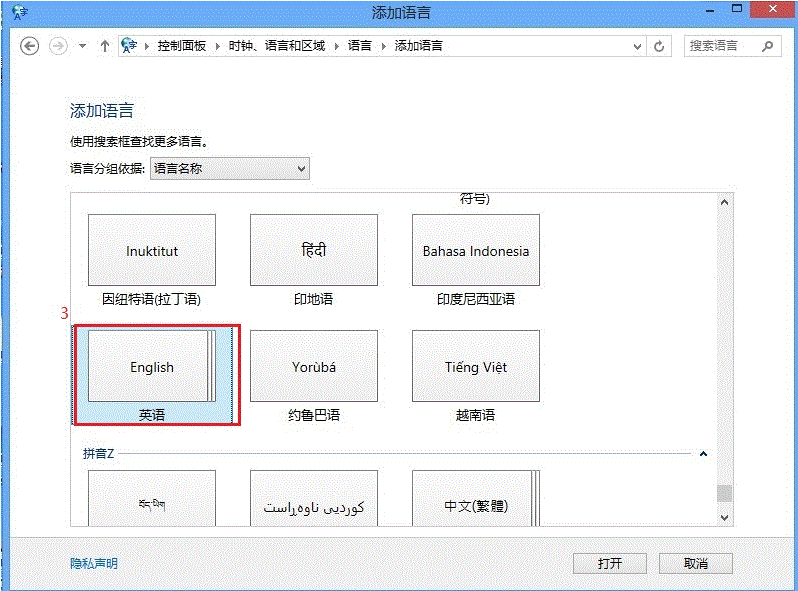 選擇 English 並展開
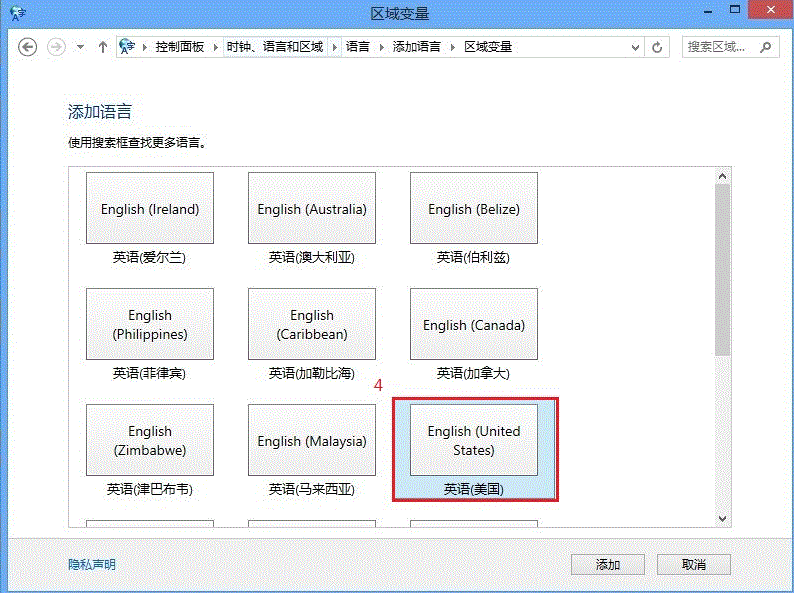 選擇 English (United States) 新增
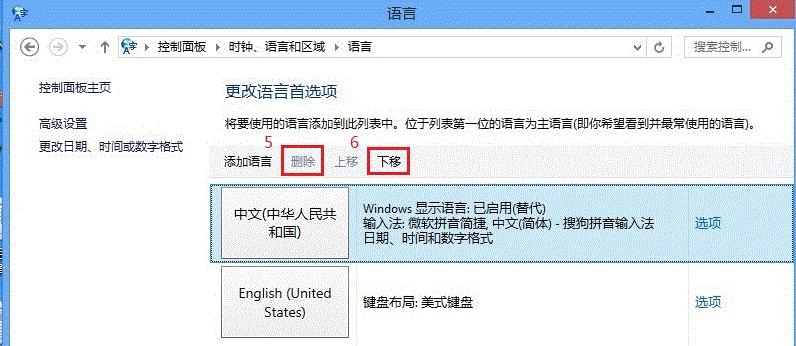 將中文下移使移除按鈕啟用
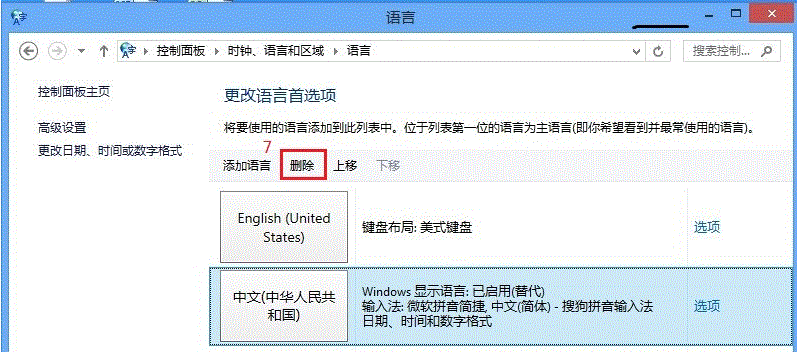 點選移除解除安裝微軟拼音
 微軟拼音已移除,可安裝其他輸入法