Windows XP Windows 7 Windows 2003 Windows Vista Windows 綜合教學 Linux 系統教學
Windows 10 Windows 8 Windows 2008 Windows NT Windows Server 電腦軟體教學

Windows 8 如何開啟螢幕放大鏡?五種方法從快捷鍵、執行指令到開始畫面全涵蓋

編輯:Win8 系統應用技巧

Windows 8 內建螢幕放大鏡提供全螢幕、鏡頭、固定視窗三種模式,支援多種快速啟動管道:

五種啟動方法

  1. 輕鬆存取中心:Win + U 開啟 > 點選 啟動放大鏡。
  2. 快捷鍵組合(最高效):
    啟動:Win + +(加號鍵)
    縮小:Win + -(減號鍵)
    關閉:Win + Esc
  3. 執行指令:Win + R > 輸入 magnify > Enter。
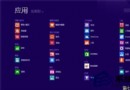
  4. 開始畫面所有應用程式:Win 開啟開始畫面 > 右鍵空白處 > 所有應用程式 > 向右滑動找到 放大鏡 點選。
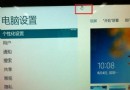
  5. 傳統控制台路徑:滑鼠移至右下角 > 設定 > 控制台 > 輕鬆存取 > 輕鬆存取中心 > 啟動放大鏡。

常用操作

  • Ctrl + Alt + 滑鼠滾輪:快速縮放。
  • Ctrl + Alt + 空白鍵:切換模式(全螢幕/鏡頭/固定視窗)。
  • Ctrl + Alt + F:切換全螢幕模式。
  • Ctrl + Alt + L:切換鏡頭模式。
  • Ctrl + Alt + D:切換固定視窗模式。
Copyright © Windows教程網 All Rights Reserved