Windows XP Windows 7 Windows 2003 Windows Vista Windows 綜合教學 Linux 系統教學
Windows 10 Windows 8 Windows 2008 Windows NT Windows Server 電腦軟體教學

Windows 8 應用商店無法開啟/連線?三大解決方案:VPN、Netsh 修復網路、AppContainer 網路隔離豁免

編輯:Win8 系統應用技巧

Windows 8 應用商店雖然電腦能上網,但商店本身無法連線 (錯誤碼 0x80072EFD、0x80131500 等)。核心原因通常是 **系統代理/WinHTTP 設定異常**、**DNS 解析失敗**、或 **AppContainer 網路隔離阻擋商店進程**。本文提供三級方案:VPN 繞道 (臨時)、Netsh 重置網路堆疊 (標準)、AppContainer 豁免 (進階)。
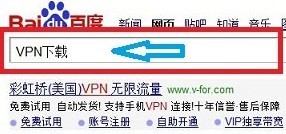
方案一:VPN 臨時繞道 (測試連通性、應急下載)

  1. 下載安裝可用 VPN 用戶端 (免費/付費均可)。
  2. 註冊/登入帳號 → 連線任意海外節點。
  3. 開啟應用商店 → 應可正常載入、下載。
  4. 下載完成後可斷開 VPN,**商店已快取授權/更新**,後續通常可直連 (若仍失效進方案二)。
VPN 連線示意

方案二:Netsh 重置 WinHTTP/代理設定 (標準修復,成功率最高) ⭐

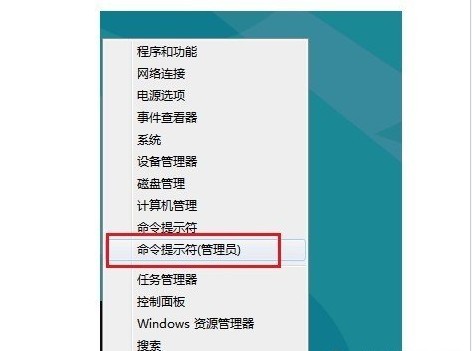
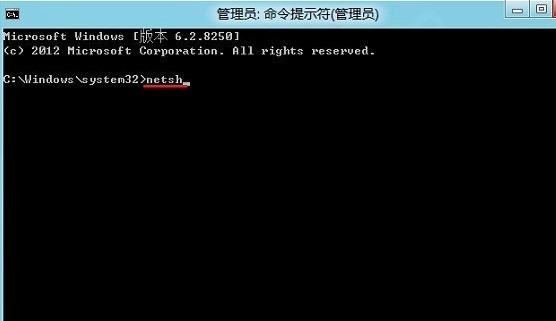
  1. Win+X → 「命令提示字元 (系統管理員)」 (或 PowerShell 管理員)。
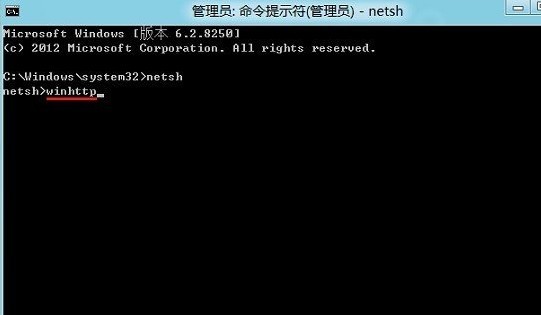
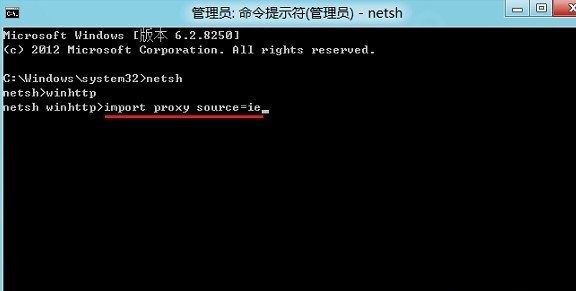
  2. 依序執行三條指令,每行 Enter:
netsh
winhttp
import proxy source=ie
  1. 重開機 → 開啟應用商店驗證。
Win+X 開啟管理員命令提示字元 netsh 指令 winhttp 指令 import proxy source=ie 指令

指令解析

  • `netsh`:進入網路殼層,重置 TCP/IP、Winsock、防火牆等網路堆疊狀態。
  • `winhttp`:切換至 WinHTTP 服務上下文 (系統服務/應用商店/Windows Update 使用的 HTTP 堆疊)。
  • `import proxy source=ie`:從 Internet Explorer/系統代理設定匯入代理配置給 WinHTTP,**修復「系統能上網但系統服務無法上網」的核心錯配**。

方案三:AppContainer 網路隔離豁免 (進階,針對特定 App 無法聯網)

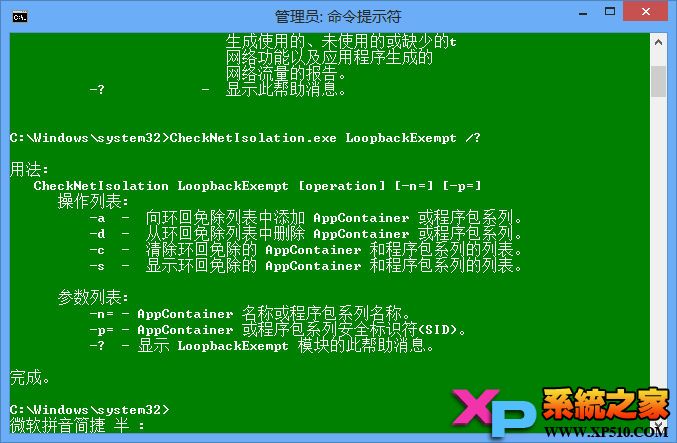
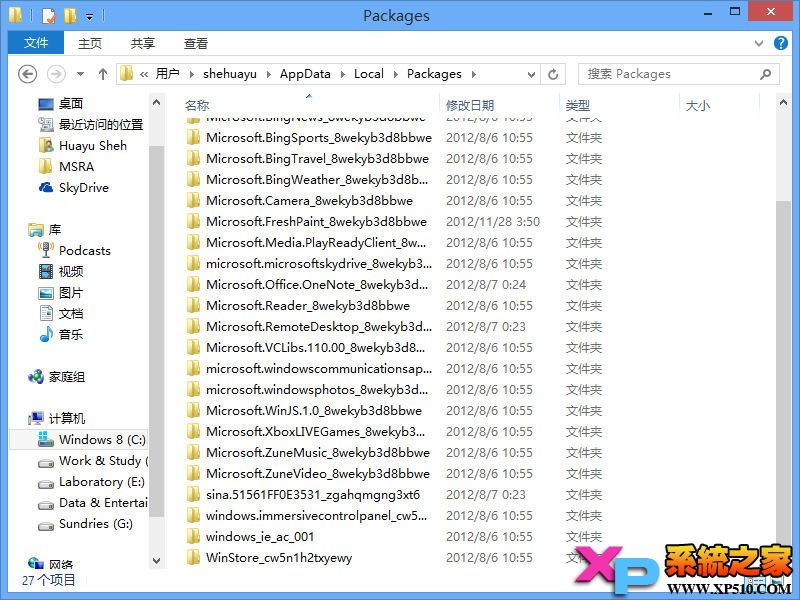
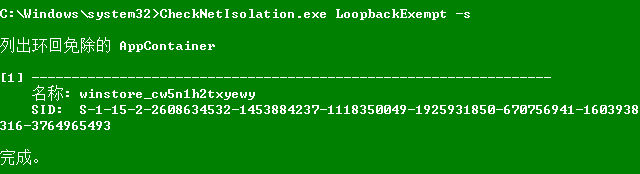
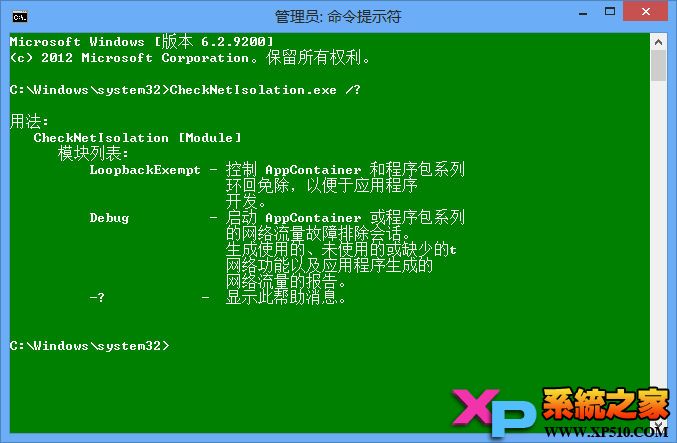
Windows 8 將 Modern App 放入 **AppContainer** 沙箱,預設阻擋 Loopback (本機回環) 連線,導致某些 App (含商店本身) 無法連線本機代理/本地服務。用內建工具 `CheckNetIsolation.exe` 將商店加入豁免清單。

  1. 管理員命令提示字元執行:
# 查詢商店套件名稱 (通常為 WinStore_cw5n1h2txyewy)
CheckNetIsolation.exe LoopbackExempt -s

# 依套件名稱加入豁免 (推薦 -n 參數)
CheckNetIsolation.exe LoopbackExempt -a -n=WinStore_cw5n1h2txyewy

# 或依 SID 加入 (需先查 SID)
CheckNetIsolation.exe LoopbackExempt -a -s=S-1-15-2-...
  1. 重開機或重新啟動商店驗證。
CheckNetIsolation 語法說明 LoopbackExempt 參數 套件資料夾名稱即為 App 名稱 商店套件名稱 WinStore_cw5n1h2txyewy

移除豁免/清空清單

# 移除特定豁免
CheckNetIsolation.exe LoopbackExempt -d -n=WinStore_cw5n1h2txyewy

# 清空所有豁免
CheckNetIsolation.exe LoopbackExempt -c


綜合建議順序

  1. **方案二** 解決 90% 以上案例 (代理/WinHTTP 錯配)。
  2. **方案一** 臨時繞道下載急需 App,或測試是否為區域/ISP 封鎖。
  3. **方案三** 針對特定 App (非商店) 無法聯網,或方案二無效時深度排查。
  4. 輔助:清理暫存檔 (360/QQ 管家/磁碟清理)、重置 DNS (`ipconfig /flushdns`)、檢查防火牆/防毒軟體攔截。
Copyright © Windows教程網 All Rights Reserved