Windows 8 強制 Modern App (Metro App) 最低執行解析度 **1024x768**。許多 9-10 吋筆電/平板原生解析度僅 1024x600 或 1366x768 (寬度夠但高度不足),導致無法啟動應用商店下載的 App。解決方法:修改登錄 `Display1_DownScalingSupported` 啟用縮放支援,讓系統接受較低垂直解析度並縮放顯示。
前置警告 ⚠
- 修改登錄有風險,操作前**匯出備份**對應機碼或建立系統還原點。
- 縮放顯示會導致畫面**模糊、字體變形、長寬比失真**,僅作為「能跑起來」的應急方案,非最佳體驗。
- 部分裝置修改後可能出現畫面異常、閃爍、黑屏,**請確認能接受風險再操作**。
修改登錄步驟
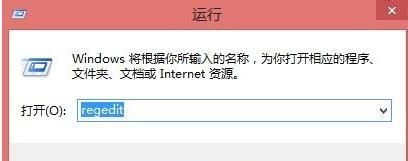
- Win+R → `regedit` → Enter。
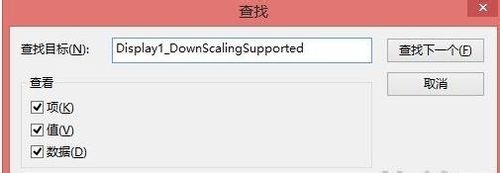
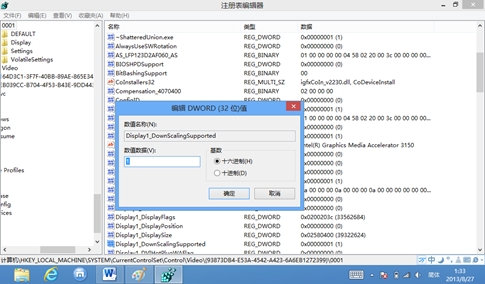
- F3 搜尋 `Display1_DownScalingSupported` (或手動導航 `HKEY_LOCAL_MACHINE\SYSTEM\CurrentControlSet\Control\GraphicsDrivers\Configuration\...`)。
- 找到該值 (通常有多組,對應不同顯示輸出路徑) → **雙擊將數值資料從 `0` 改為 `1`** → 確定。
- 重開機。
效果驗證
- 重開機後進入「螢幕解析度」/「顯示設定」。
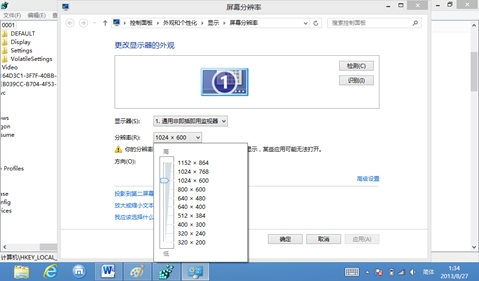
- 解析度下拉選單**新增 1024x768、1152x864 等選項** (原本最高可能僅 1024x600)。
- 選擇 1024x768 或 1152x864 (推薦 1152x864 畫面較不扁平) → 套用。
- 啟動 Modern App 應可正常執行。
技術原理
- `Display1_DownScalingSupported=1` 告訴顯示驅動程式:支援**向下縮放**,即接受高於面板原生解析度的輸入訊號,由 GPU/顯示控制器縮放至面板原生像素。
- 這屬於**驅動層級功能**,並非所有顯示卡/驅動版本支援 (Intel HD Graphics 較常支援,AMD/NVIDIA 視驅動版本而定)。
替代方案
- 外接螢幕**:接 1080p/更高解析度外接螢幕 → 設為主螢幕/複製模式 → 滿足 1024x768 門檻。
- 遠端桌面**:從其他高解析度電腦遠端連線操作該裝置。
- 升級硬體**:更換支援 1024x768+ 面板的裝置 (根治)。