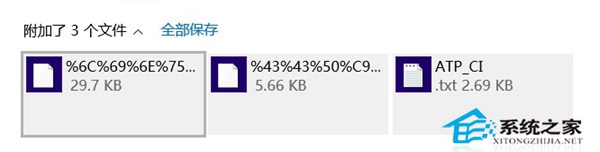
Windows 8.1 內建「郵件」應用程式接收含中文檔名的附件(.txt、.docx、.xlsx 等)時,常出現檔名亂碼、無法開啟或儲存失敗,而同樣郵件在 Outlook、Foxmail 等客戶端完全正常。經測試,這與系統的語言、區域、時間設定不一致導致編碼判斷錯誤有關。
問題徵狀
- 附件檔名顯示亂碼(如
?????.docx 或亂碼字元)。
- 點選附件無法預覽、無法另存新檔。
- 純英文檔名附件正常,僅中文檔名發生。
核心原因:系統地區/語言設定不匹配
「郵件」應用程式依賴系統預設編碼解析 MIME 標頭中的檔名。若「語言」優先順序非中文、或「區域」格式非「中文(台灣/中國)」、或系統時間偏差過大,會導致 UTF-8/Big5 編碼誤判,產生亂碼。
修正步驟(依序檢查並調整)
- 暫時停用所有安全軟體
防毒、防火牆、網路安全套件可能攔截附件處理,先全部關閉測試。
- 檢查日期與時間
控制台 → 「時鐘、語言及地區」→「日期和時間」→ 確認日期、時間、時區正確,開啟「網際網路時間」自動同步。
- 設定語言優先順序
控制台 → 「語言」→ 將「中文(繁體/簡體)」移至清單最上方 → 點選「進階設定」→ 「覆寫預設輸入法」選擇「微軟新注音/微軟拼音」等系統內建輸入法。
- 設定區域格式與位置
控制台 → 「區域」→ 「格式」索引標籤選「中文(台灣)」或「中文(中國)」→ 「位置」索引標籤選「台灣」或「中國」→ 「系統管理」索引標籤點選「複製設定」勾選「歡迎畫面及系統帳戶」與「新使用者帳戶」→ 確定並重開機。
- 若有英文輸入法設為預設,改回中文
在「語言」設定中,將英文輸入法移至中文之下,或移除不常用的英文輸入法。
驗證與後續
完成上述設定並重新開機後,重新開啟「郵件」應用程式接收測試信,中文檔名附件應可正常顯示、預覽與儲存。若問題持續,建議改用 Outlook、Thunderbird 等成熟郵件用戶端,體驗更穩定。
心得
Win8.1 內建 Metro 應用程式在國際化支援上仍有瑕疵,尤其對中文環境的相容性測試不足。期待 Windows 10 及後續版本能從根本改善此類編碼處理邏輯。