硬碟分區不僅能分類管理資料,還能減少磁碟碎片、提升讀寫效能。Windows 8.1 內建「磁碟管理工具」,無需第三方軟體,三步驟即可從現有分割區壓縮出未配置空間並建立新磁碟機代號。
為什麼要分區?
- 資料分類:系統、程式、文件、媒體分開存放,備份還原更彈性。
- 效能優化:較小的分割區產生較少碎片,檔案系統存取更快。
- 多重開機基礎:安裝第二作業系統需獨立分割區。
圖解三步驟分區法
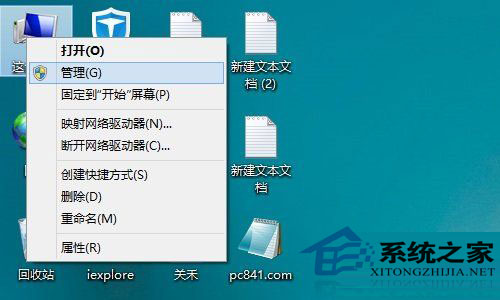
- 開啟磁碟管理
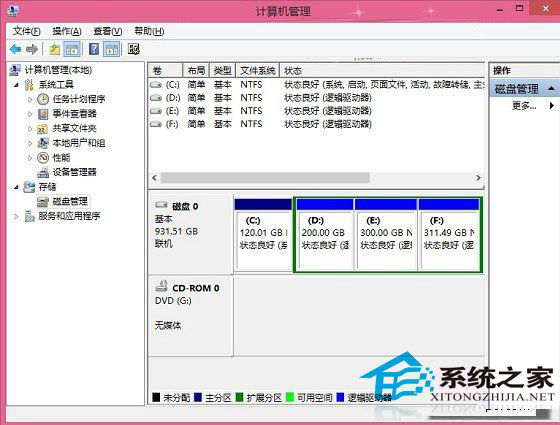
滑鼠右鍵「這台電腦」→「管理」→ 左側選「磁碟管理」。或按 Win+X 直接選「磁碟管理」。
- 壓縮現有磁區釋出空間
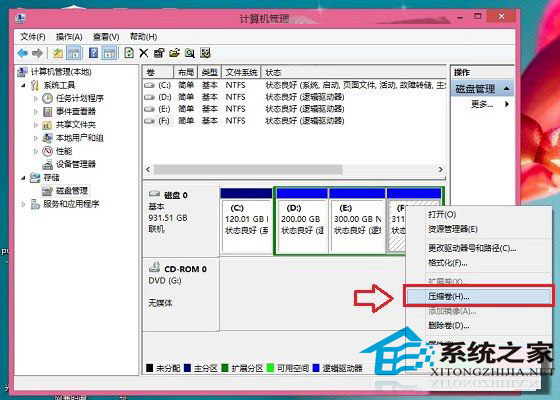
右鍵點選剩餘空間較大的分割區(通常為 C:)→ 選「壓縮磁區」→ 系統計算可壓縮量 → 輸入欲壓縮大小(MB)→ 「壓縮」。完成後會出現「未配置」的黑色區塊。
- 建立新簡單磁區
右鍵「未配置」空間 → 「新增簡單磁區」→ 依精靈指定大小、指派磁碟機代號、格式化為 NTFS、輸入磁碟區標籤 → 「完成」。新磁碟機即可在「這台電腦」中使用。
注意事項
- 壓縮磁區無法移動已鎖定的系統檔案(如分頁檔、休眠檔),若可壓縮空間過小,可暫時停用分頁檔/休眠後再試。
- MBR 磁碟最多支援 4 個主磁區,超過需建立延伸磁區再切割邏輯磁區;GPT 磁碟無此限制。
- 調整分割區有資料遺失風險,重要資料請先備份。
小結
Windows 8.1 內建工具已足夠應付日常分區需求,操作介面直觀、步驟簡單。善用分區管理,能讓硬碟空間運用更有彈性,系統維護也更輕鬆。