開啟方式
控制台 →「Windows Defender」(大圖示檢視可直接看到)。
主要功能區
首頁:防護狀態與掃描
- 綠色勾號 = 即時防護開啟且病毒碼最新。
- 三種掃描:快速(高風險區域)、完整(全盤、1小時+)、自訂(指定資料夾)。

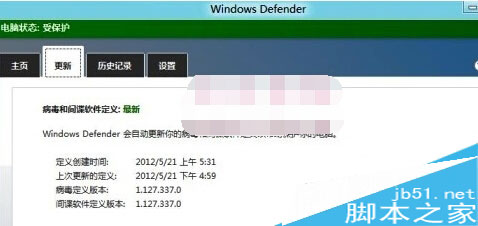
更新:病毒定義更新
點擊「更新」按鈕立即下載最新特徵碼,顯示上次更新時間。
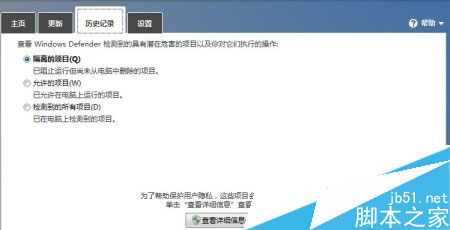
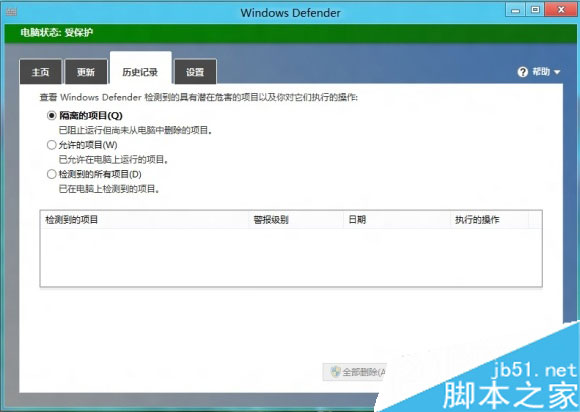
歷程記錄:檢測紀錄與處理
查看過去偵測到的威脅、採取動作(移除/隔離/允許),可對項目「檢視詳細資訊」進一步處理。
設定:核心調整
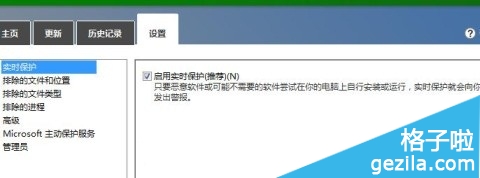
- 即時防護:建議永遠開啟。
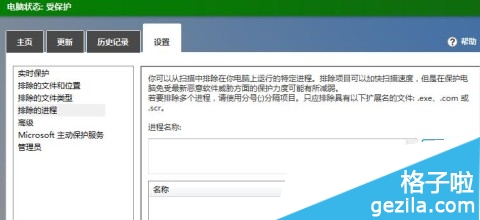
- 排除項目:排除特定檔案/資料夾/副檔名/進程,加快掃描速度(如開發專案目錄、遊戲資料夾)。


- 進階:掃描封存檔、可移動磁碟、清除前建立還原點、隔離檔案保留天數等。
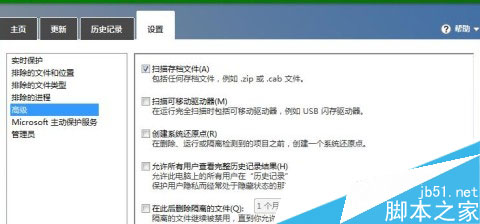
- Microsoft Active Protection Service (MAPS):傳送疑似惡意軟體資訊給 Microsoft 協助改善防護。

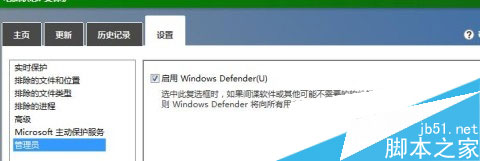
- 管理員:啟用 Defender 後,安裝其他防毒軟體會跳出警告。
結語
Windows Defender 輕量、無廣告、不綁架瀏覽器,合理設定後即可提供基本防護,適合不想安裝第三方安全套件的使用者。