Windows 8.1 移除了「Windows 體驗指數」圖形界面,查看顯存需用替代方法。本文提供集顯/獨顯通用的四種查看路徑,含參數解讀指南。
方法一:系統信息 (msinfo32) —— 最全面、無需額外工具
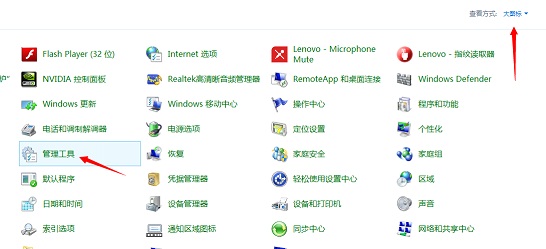
- Win+X → 「控制面板」→ 大圖標 → 「管理工具」→「系統信息」。
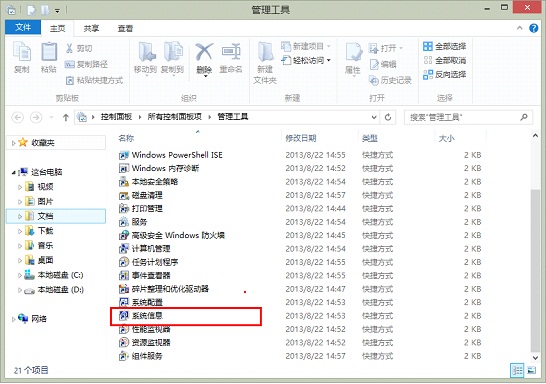
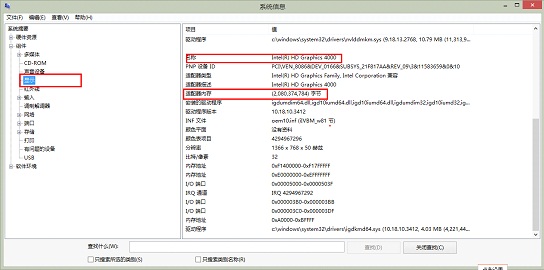
- 左側展開「組件」→「顯示」。
- 右側關鍵字段:
- 適配器描述:顯卡型號
- 適配器 RAM:專用顯存 (獨顯為物理顯存,集顯為 BIOS 鎖定/動態分配的固定顯存)
- 已安裝的顯示驅動程序:驅動版本/日期
- 驅動程序模型:WDDM 版本
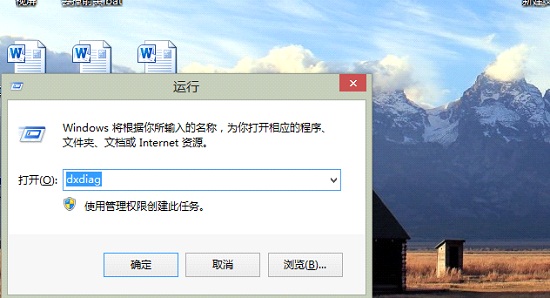
方法二:DirectX 診斷工具 (dxdiag) —— 經典、直觀
- Win+R → `dxdiag` 回車。
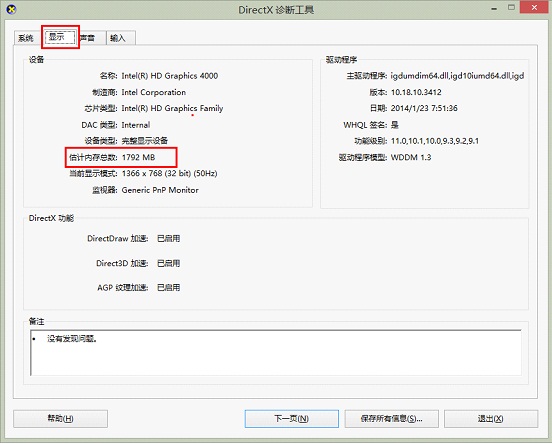
- 切換「顯示」選項卡。
- 關鍵字段:
- 顯存 (VRAM) / 總內存:專用顯存 + 共享系統內存 (集顯關注此值)。
- 專用顯存 / 共享內存:分項顯示。
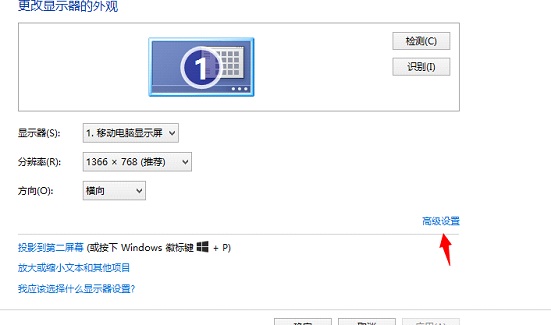
方法三:屏幕分辨率 → 高級設置 —— 最快直達
- 桌面右鍵 → 「屏幕分辨率」→「高級設置」。
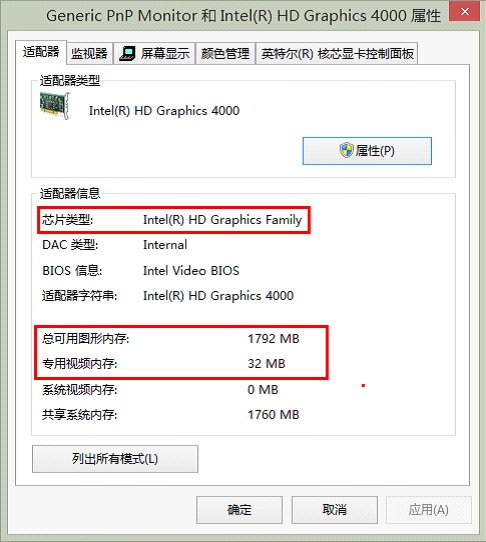
- 「適配器」選項卡下直接顯示:
- 專用視頻內存:專用顯存 (集顯極小,如 32/64/128MB)
- 系統視頻內存 / 共享系統內存
- 總可用圖形內存 = 專用 + 共享 (集顯實際可用顯存參考此值)
方法四:獨立顯卡控制面板(NVIDIA/AMD/Intel)
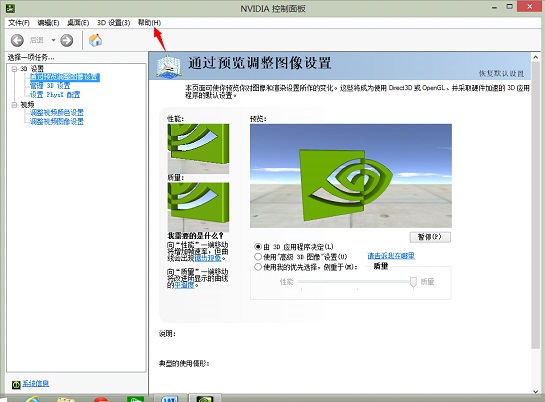
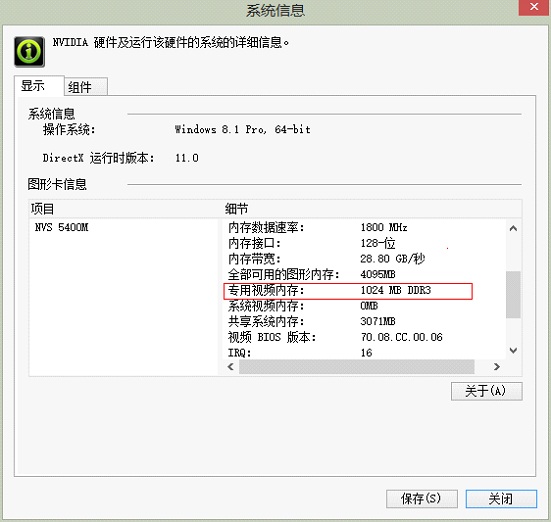
- NVIDIA:右鍵桌面 → 「NVIDIA 控制面板」→ 左下角「系統信息」→「顯示」→「專用視頻內存」。
- AMD:Radeon 設置 → 系統 → 概覽 → 顯存大小。
- Intel:圖形控制面板 → 選項與支持 → 信息中心 → 顯存大小。
參數解讀關鍵:集顯 vs 獨顯
| 參數 | 獨立顯卡 | 集成顯卡 | 參考建議 |
|---|
| 專用顯存 / 適配器 RAM | 物理顯存大小 (2GB/4GB/8GB...),準確 | BIOS 預分配固定量 (通常 64-512MB),不代表實際上限 | 獨顯看此值;集顯不看此值 |
| 共享系統內存 / 系統視頻內存 | 通常 0 或極小 | 動態從系統內存劃分 (最高可達總內存 50%) | 集顯核心參數 |
| 總可用圖形內存 | ≈ 專用顯存 | 專用 + 共享 = 實際最大可用顯存 | 集顯務必看此值 |
實用技巧
- 集顯用戶:BIOS 中可調整「DVMT Pre-Allocated」/「Graphics Memory」增加專用顯存基礎值。
- 總內存 8GB+ 系統,集顯共享內存通常自動達到 2GB-4GB,滿足日常辦公/視頻/輕度遊戲。
- 獨顯用戶:若系統信息顯示專用顯存異常 (如 8GB 卡顯示 4GB),檢查顯卡供電、PCIe 插槽、驅動版本、BIOS 設置 (Above 4G Decoding)。
四種方法任選其一,準確掌握顯存配置,指導遊戲設置、視頻編碼、多顯示器規劃。