Windows 8 引入「重設電腦」與「重新整理電腦」兩大復原功能,搭配 WinRE (Windows Recovery Environment) 提供圖形化與命令列雙軌修復路徑。本文分「系統仍能開機」與「完全無法開機」兩大情境,提供完整修復決策樹。
情境一:系統仍能進入桌面/開始畫面
方案 A:重新整理電腦 (保留個人檔案、移除應用程式)
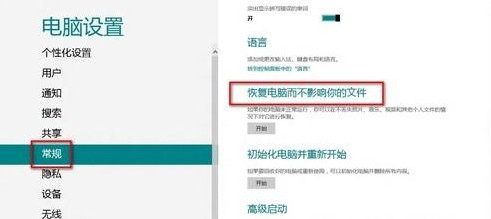
- Win+I → 「變更電腦設定」 → 「一般」 (Win8) / 「更新與復原」→「復原」 (Win8.1)。
- 「重新整理電腦而不影響您的檔案」 → 「開始」 → 依嚮導操作。
- 完成後:Windows 重新安裝,個人檔案 (文件、圖片、音樂、影片、桌面) 保留,Metro 應用重新安裝,傳統桌面程式**移除** (需手動重裝),產生 `RemovedApps.html` 清單於桌面。

方案 B:重設電腦 (完全清除、恢復出廠狀態)
- 同路徑選擇「重設電腦並重新開始」 → 選擇「僅清除檔案」 (快速) 或「徹底清除磁碟機」 (安全、耗時) → 確認重設。
- **所有資料、應用、設定清除**,回到 OOBE (開箱體驗) 階段。
情境二:完全無法開機 (黑屏、藍屏、重開機循環)
- 插入 Windows 8 安裝媒體 (USB/DVD) → 從媒體啟動。
- 語言/鍵盤/時間 → 下一步 → 左下角「修復您的電腦」。
- 「疑難排解」 → 「進階選項」 → 依序嘗試:
- 啟動修復 (自動修復 BCD、啟動檔案、磁碟錯誤)。
- 系統還原 (選擇問題發生前的還原點)。
- 系統映像恢復 (若有先前建立的系統映像備份)。
- 命令提示字元 (手動進階修復,見下)。
WinRE 命令提示字元進階修復指令集
# 1. 掃描修復系統檔案 (離線模式,需指定離線 Windows 目錄)
sfc /scannow /offbootdir=C:\ /offwindir=C:\Windows

# 2. 修復開機設定資料 (BCD)
bootrec /scanos
bootrec /fixmbr
bootrec /fixboot
bootrec /rebuildbcd

# 3. 磁碟錯誤檢查修復
chkdsk C: /f /r

# 4. 回滾掛起的更新/服務作業 (解決更新卡住導致無法開機)
dism /image:C:\ /cleanup-image /revertpendingactions

# 5. 強制下次進入安全模式 (卸載問題驅動/更新)
bcdedit /set {default} safeboot minimal
# 修復完成後取消安全模式
bcdedit /deletevalue {default} safeboot
關鍵提醒
- **重新整理/重設前務必備份重要資料至外接硬碟/雲端**,雖說保留個人檔案,但意外發生機率非零。
- OEM 預裝機型的「重設電腦」通常會恢復**廠商出廠映像** (含試用軟體、驅動、分區配置),而非純淨 Windows。
- BitLocker 加密磁碟需先解鎖 (WinRE 會提示輸入金鑰/密碼) 才能執行上述修復指令。