Windows XP Windows 7 Windows 2003 Windows Vista Windows 綜合教學 Linux 系統教學
Windows 10 Windows 8 Windows 2008 Windows NT Windows Server 電腦軟體教學

Windows 8 找回誤刪的應用商店:重新釘選、系統檔案檢查器 sfc/scannow、重新整理電腦三大修復方案

編輯:Win8 系統應用技巧

Windows 8 應用商店磚若消失,可能只是取消釘選,或系統清理工具誤刪特殊捷徑。三大修復方案依難度遞增:① 所有應用程式中搜尋「商店」重新釘選;② 管理員命令提示字元執行 sfc /scannow 修復系統檔案;③ 設定中「重新整理電腦」(保留個人檔案)恢復系統狀態。

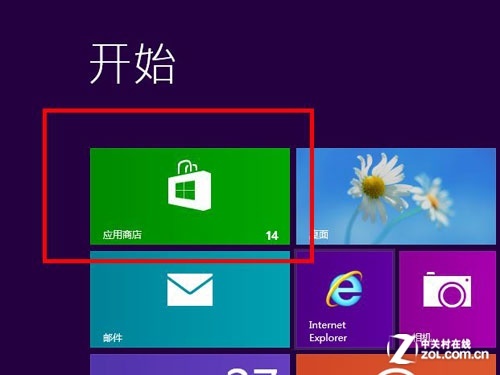
方案一:重新釘選(最簡單)

  1. 開始畫面按 Win+Q 搜尋「商店」。
  2. 右鍵搜尋結果 → 「釘選到『開始』畫面」。
  3. 重新釘選商店
  4. 商店磚回歸開始畫面。
  5. 商店磚恢復

若所有應用程式列表也找不到商店,進入方案二。

方案二:系統檔案檢查器 sfc /scannow

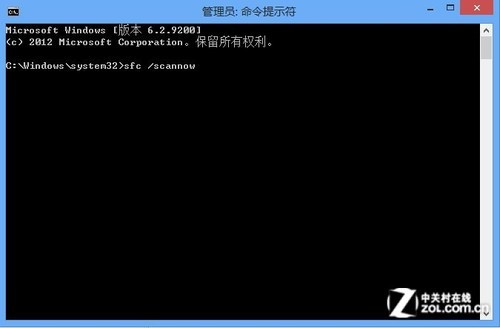
  1. 桌面按 Win+X → 「命令提示字元 (系統管理員)」。
  2. 管理員命令提示字元
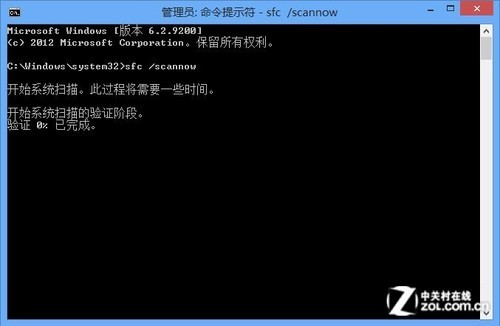
  3. 輸入 sfc /scannow 按 Enter,等待掃描修復。
  4. sfc 掃描進行中
  5. 完成後檢查 C:\ProgramData\Microsoft\Windows\Start Menu\Programs 是否出現商店捷徑,開始畫面是否恢復。

方案三:重新整理電腦(保留檔案)

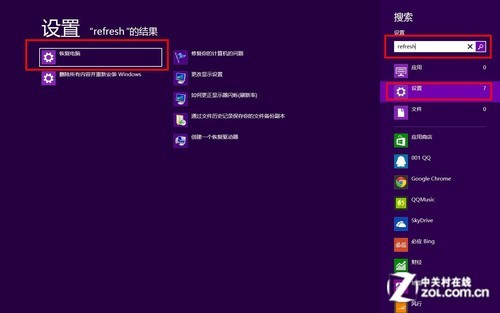
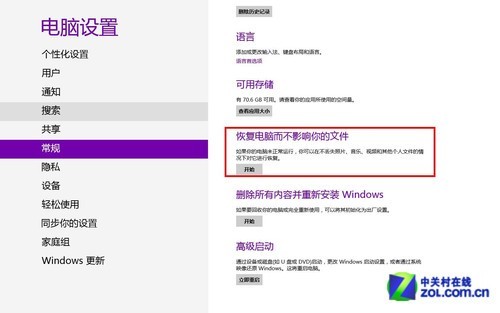
  1. 開始畫面輸入 refresh → 設定 → 「重新整理電腦而不影響您的檔案」→「開始」。
  2. 搜尋 refresh 重新整理電腦選項
  3. 點選「下一步」,若提示插入媒體請插入 Windows 8 安裝光碟/USB 重試。
  4. 重新整理電腦下一步

重新整理電腦會保留個人檔案、Modern UI 應用、部分設定,移除桌面程式並重置系統檔案,通常能修復商店遺失問題。

Copyright © Windows教程網 All Rights Reserved