Windows XP Windows 7 Windows 2003 Windows Vista Windows 綜合教學 Linux 系統教學
Windows 10 Windows 8 Windows 2008 Windows NT Windows Server 電腦軟體教學

Windows 8 為開始畫面與桌面加入一鍵關機按鈕:建立 shutdown.exe 捷徑 → 修改圖示 → 釘選到開始畫面

編輯:Win8 系統應用技巧

Windows 8 關機需呼叫 Charms 列或熱鍵,步驟較繁。自建「一鍵關機」捷徑可放置桌面與開始畫面:桌面右鍵「新增 → 捷徑」→ 輸入 shutdown.exe -s -t 00 → 命名「一鍵關機」→ 右鍵內容「變更圖示」選擇關機圖示 → 右鍵捷徑「釘選到『開始』畫面」。點擊即立即關機,比原生方式更直觀快速。
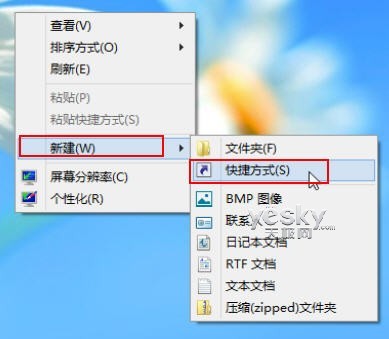
建立關機捷徑

  1. 桌面右鍵 → 「新增」 → 「捷徑」。
  2. 新增捷徑
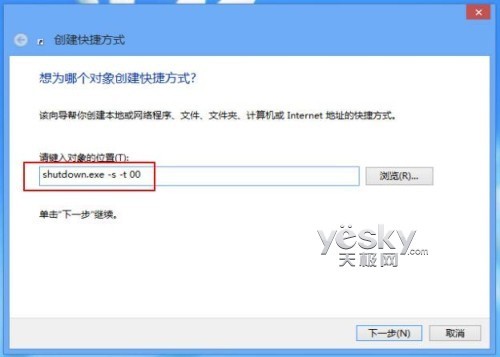
  3. 輸入 shutdown.exe -s -t 00 → 下一步。
  4. 輸入關機指令
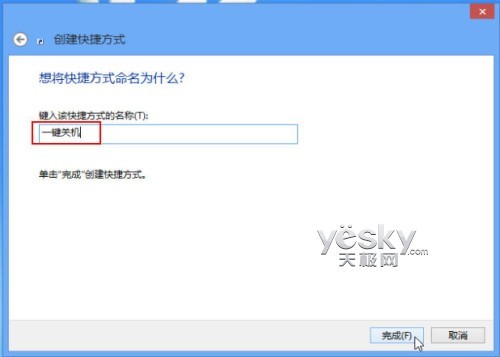
  5. 命名 「一鍵關機」 → 完成。
  6. 命名捷徑
  7. 桌面出現捷徑,點擊即直接關機。
  8. 桌面一鍵關機捷徑

修改圖示

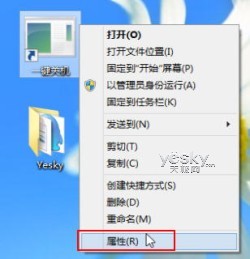
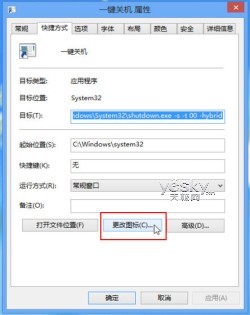
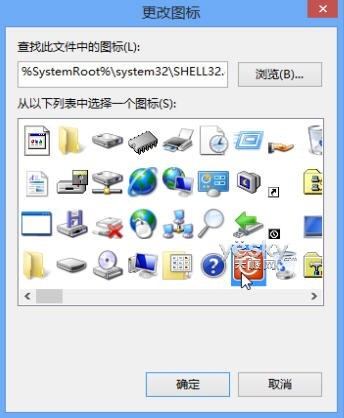
  1. 捷徑右鍵 → 「內容」 → 「變更圖示」。
  2. 捷徑內容變更圖示 變更圖示視窗
  3. 選擇關機相關圖示(或瀏覽其他 .ico/.dll),確定。
  4. 選擇關機圖示

釘選到開始畫面

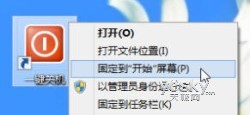
  1. 捷徑右鍵 → 「釘選到『開始』畫面」。
  2. 釘選到開始畫面 開始畫面一鍵關機磚

現桌面與開始畫面皆有一鍵關機按鈕。微軟建議 Windows 8 以睡眠代替關機(耗電極低、恢復極快),但習慣關機者此法最便捷。
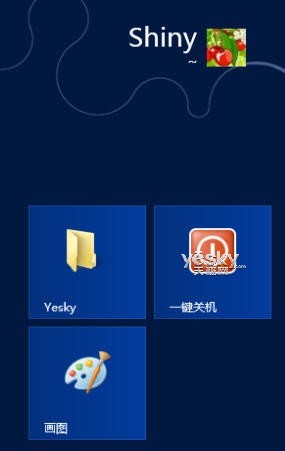
開始畫面與桌面雙一鍵關機 桌面一鍵關機
Copyright © Windows教程網 All Rights Reserved