Windows XP Windows 7 Windows 2003 Windows Vista Windows 綜合教學 Linux 系統教學
Windows 10 Windows 8 Windows 2008 Windows NT Windows Server 電腦軟體教學

Windows 8.1 簡體中文輸入法使用前基本設定:新增鍵盤、切換模式、觸控鍵盤、每視窗獨立輸入法

編輯:Win8 系統應用技巧

新增中文輸入法鍵盤

  1. Charms 列 →「設定」→「變更電腦設定」→「時間與語言」→「地區與語言」。
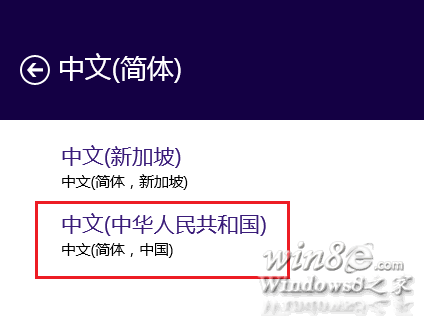
  2. 「語言」下方「新增語言」→ 選擇「中文 (簡體)」→「中文 (中華人民共和國)」。
  3. 新增中文語言

切換輸入模式

  • 觸控鍵盤:點選「中/英」切換鍵。
  • 滑鼠/鍵盤:游標旁浮動視窗左鍵切換,右鍵選擇全形/半形。
  • 實體鍵盤:Shift (可改 Ctrl) 或 Ctrl+Space 切換中英;Shift+Space 切換全半形。
  • 切換輸入法

    • Win+Space 循環切換。
    • 桌面工作列輸入法指示器點選清單。
    • 觸控鍵盤右下角輸入法選擇鍵。

    開啟觸控鍵盤

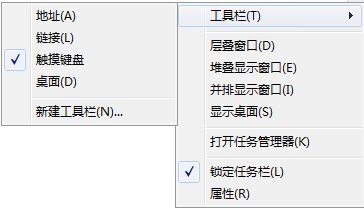
    1. 工作列右鍵 (觸控長按) →「工具列」→「觸控鍵盤」,圖示出現在工作列。
    2. 開啟觸控鍵盤工具列
    3. 文字編輯區點選工作列觸控鍵盤圖示即可開啟。

    設定每個應用程式視窗獨立輸入法

    1. 控制台 →「時鐘、語言和地區」→「語言」→「進階設定」。
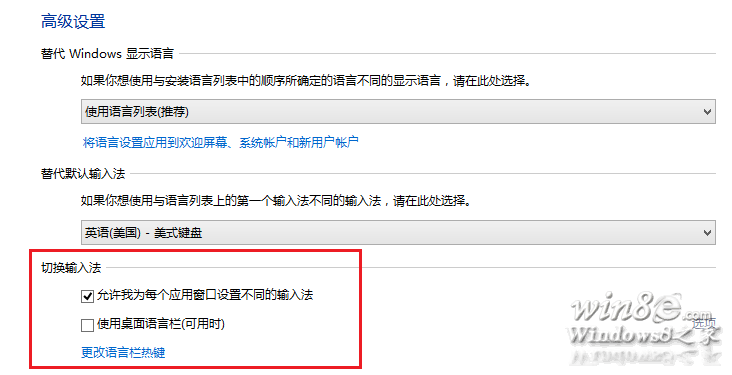
    2. 勾選「允許我為每個應用程式視窗設定不同的輸入法」。
    3. 每視窗獨立輸入法

    結語

    Windows 8.1 內建微軟拼音預設啟用,透過上述設定可快速加入五筆、調整切換習慣、啟用觸控鍵盤與視窗級輸入法獨立管理。

Copyright © Windows教程網 All Rights Reserved