在區域網路中共享資料夾,需啟用「網路探索」與「檔案共享」,並設定共享權限。本文提供從資料夾屬性共享到進階共享設定的完整圖文步驟。
前置作業:啟用網路探索與檔案共享
- 開啟「控制台」→「網路與網際網路」→「網路與共用中心」→「變更進階共用設定」。
- 在目前的網路設定檔(專用/家庭或來賓/公用)下,勾選:
☑ 開啟網路探索
☑ 開啟檔案與印表機共享
- 展開「所有網路」,選擇「關閉密碼保護共用」(若信任區網環境),點擊「儲存變更」。
資料夾共享設定步驟
- 右鍵點擊欲共享的資料夾 →「內容」→「共用」頁籤。
- 點擊「共用...」按鈕,在下拉選單選擇「Everyone」或特定使用者,點擊「新增」→「共用」。
- 點擊「進階共用...」→勾選「共用此資料夾」→可自訂「共用名稱」、「同時連線使用者數上限」。
- 點擊「權限」,為「Everyone」或特定使用者勾選「讀取」、「變更」或「完全控制」,確定離開。
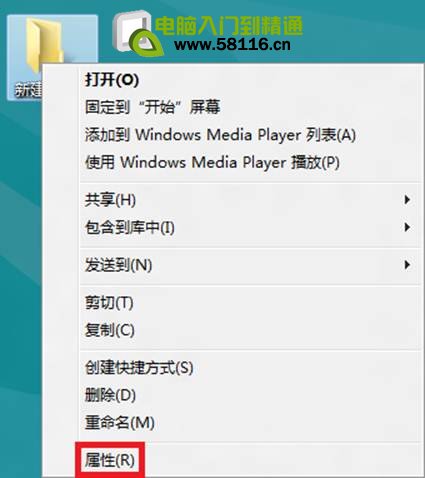
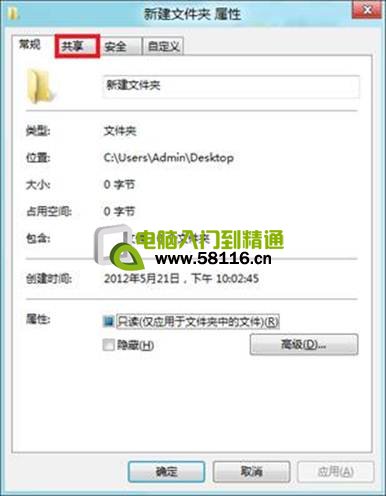
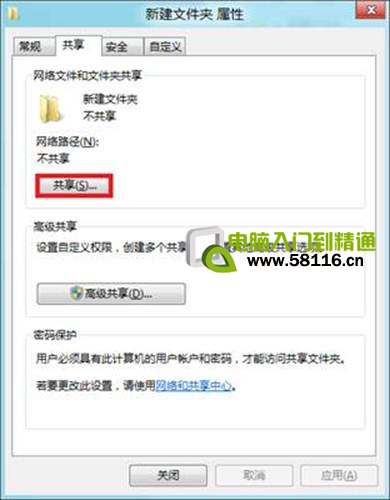
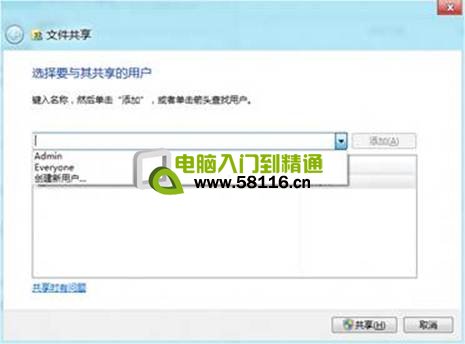
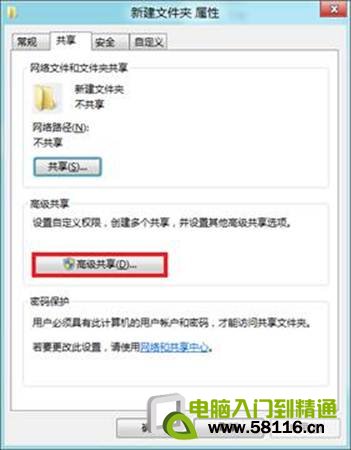
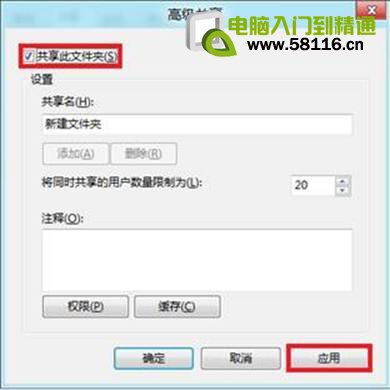
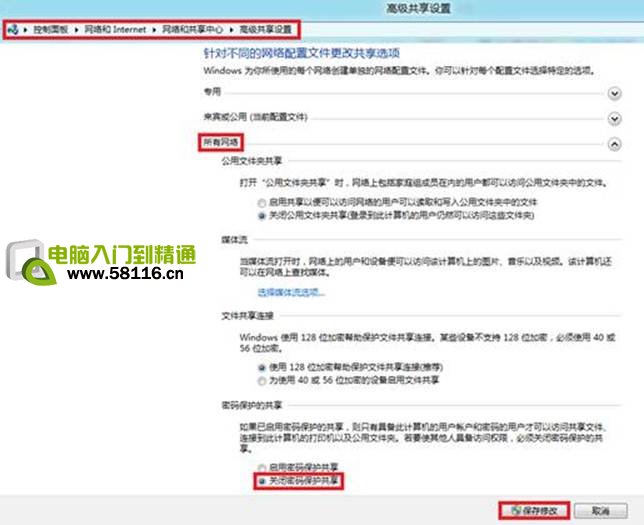
圖 1-7:Windows 8 資料夾共享完整設定流程
驗證共享
在另一台電腦開啟「檔案總管」,網址列輸入 \\電腦名稱 或 \\IP位址,即可看見共享資料夾並依權限存取。
注意:關閉密碼保護共用會降低安全性,建議僅在受信任的私人區網環境使用。企業環境請保持密碼保護並設定精細 NTFS 權限。