Windows 8 移除傳統開始功能表,關機選項隱藏於 Charms 列設定中,初次使用者常找不到。本文整理六種關機/重新開機方法,從圖形介面到指令列全涵蓋。
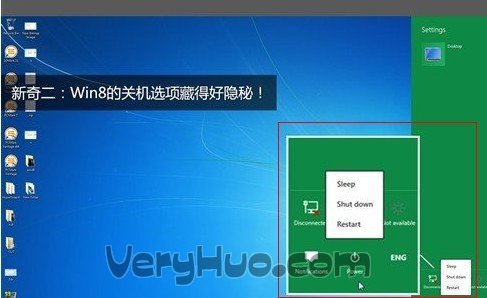
方法一:Charms 列設定(標準圖形介面)
- 滑鼠指向右上/右下角 → Charms 列「設定」→「電源」→「關機」/「重新開機」。
方法二:開始畫面右鍵/Win+X 選單(Win 8.1 Update+)
- 開始按鈕右鍵(或 Win+X) →「關機或登出」→「關機」/「重新開機」。
方法三:桌面 Alt+F4(經典快捷鍵)
- 桌面空白處(或最小化所有視窗) → Alt+F4 → 下拉選單選「關機」/「重新開機」→「確定」。
方法四:Ctrl+Alt+Del 安全性畫面
- Ctrl+Alt+Del → 右下角電源圖示 →「關機」/「重新開機」。
方法五:執行指令(最快純鍵盤)
- Win+R → 輸入
shutdown /s /t 0(立即關機)或 shutdown /r /t 0(立即重新開機) → Enter。
- 常用參數:
/s 關機、/r 重新開機、/t xxx 延遲秒數、/f 強制關閉應用程式、/h 休眠。
方法六:第三方開始功能表工具(回歸傳統體驗)
- Classic Shell、StartIsBack、Start8 等工具可恢復傳統開始功能表與關機按鈕,適合無法適應 Modern UI 的使用者。
快速比較表
| 方法 | 速度 | 適用情境 |
|---|
| Charms 列 | 中 | 觸控/Modern UI 環境 |
| Win+X | 快 | 桌面鍵盤操作(8.1 Update+) |
| Alt+F4 | 快 | 桌面傳統習慣 |
| Ctrl+Alt+Del | 中 | 系統卡頓時強制關機 |
| shutdown 指令 | 最快 | 腳本/遠端/純鍵盤極客 |
| 第三方工具 | 快 | 長期傳統介面需求者 |
提醒
- 關機前請儲存未完成工作,
shutdown /f 會強制關閉程式導致資料遺失。
- Windows 8.1 Update 後開始按鈕右鍵選單直接整合電源選項,大幅改善體驗。