Windows 8 高 DPI 縮放預設可能非 100%,導致桌面圖示、文字邊緣模糊(特別是非 DPI 感知應用程式)。將「變更所有項目大小」設為 100% 即可恢復銳利銳利度。
操作步驟
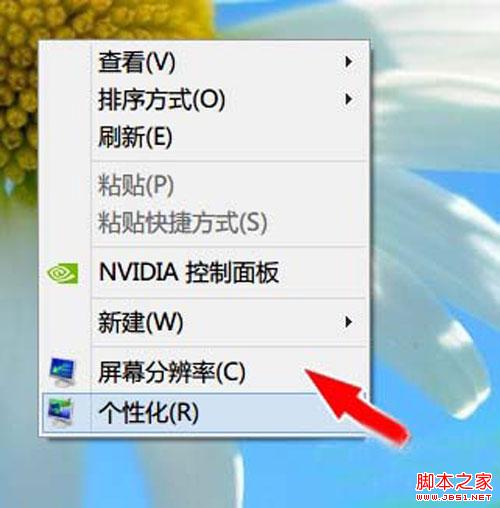
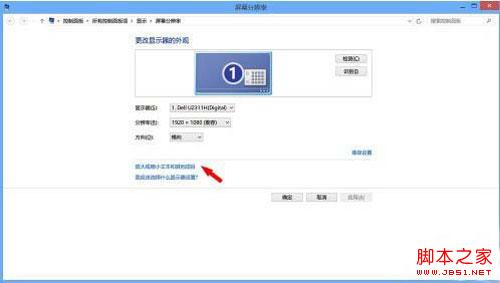
- 桌面空白處右鍵 →「螢幕解析度」。
- 點選「變更文字和其他項目的大小」(或「放大或縮小文字和其他項目」)。
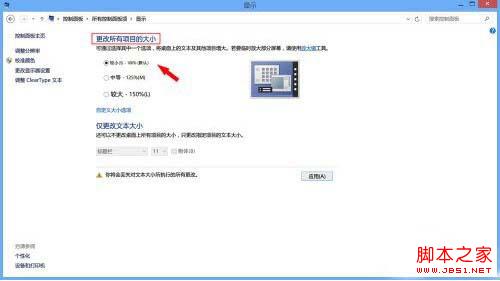
- 選擇「較小 - 100% (預設)」→「套用」。
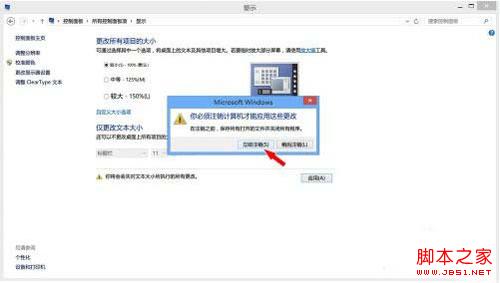
- 系統提示「登出以套用變更」→ 選「立即登出」或「稍後登出」。
- 重新登入,桌面圖示、文字邊緣恢復銳利清晰。
原理說明
- DPI 縮放 > 100% 時,系統對非 DPI 感知應用程式採用位元圖拉伸繪製,導致模糊。
- 100% 為原生像素對應,無縮放插值,畫面最銳利。
- 高解析度螢幕(如 13.3 吋 1080p、4K 螢幕)100% 字體可能過小,建議改用支援 DPI 感知的現代應用程式,或調整個別應用程式相容性設定「在高 DPI 設定下停用顯示縮放」。
進階:自訂 DPI
「顯示」視窗 →「設定自訂文字大小 (DPI)」→ 可輸入 100%-500% 自訂縮放,但需登出重登生效,且可能導致部分舊版應用程式版面錯亂。