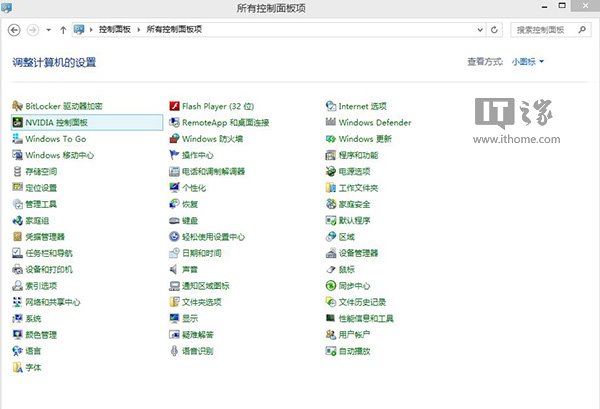
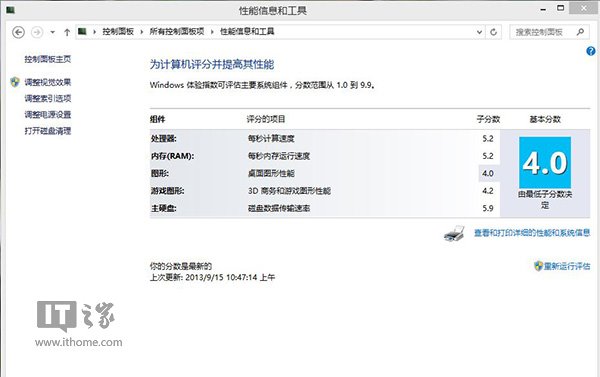
Windows 8.1 隱藏了 Vista 以來的「系統體驗評分」圖形介面,但底層 WinSAT 功能仍存在。提供兩種找回評分資訊的方法:
winsat formal 執行完整評分。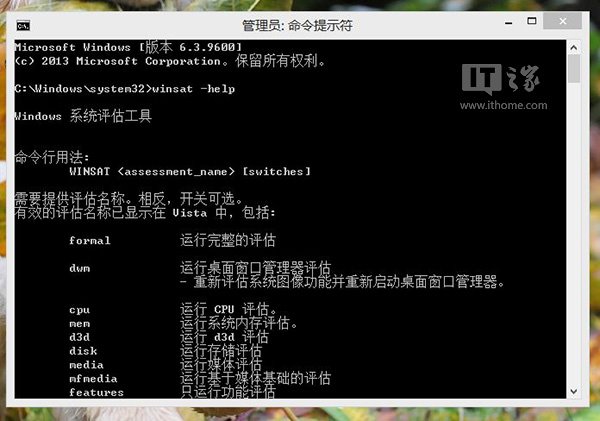
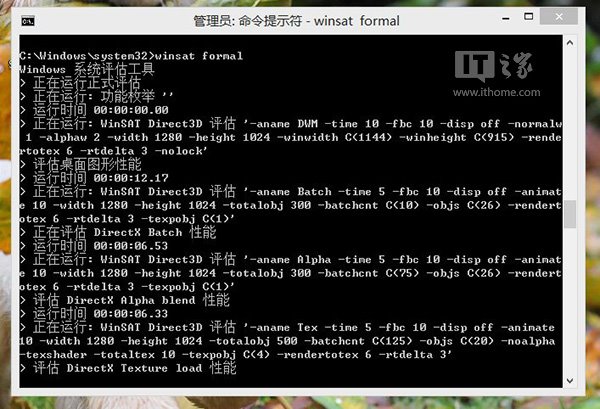
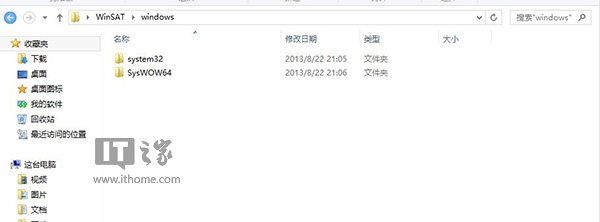
C:\Windows\Performance\WinSAT\DataStore,關鍵檔 Formal.xml 包含總分與各項子分:PerfCenterCPL.dll 擴充檔,將 system32 與 sysWOW64 目錄下所有檔案複製至 Win8.1 Windows 目錄(支援 32/64 位元)。
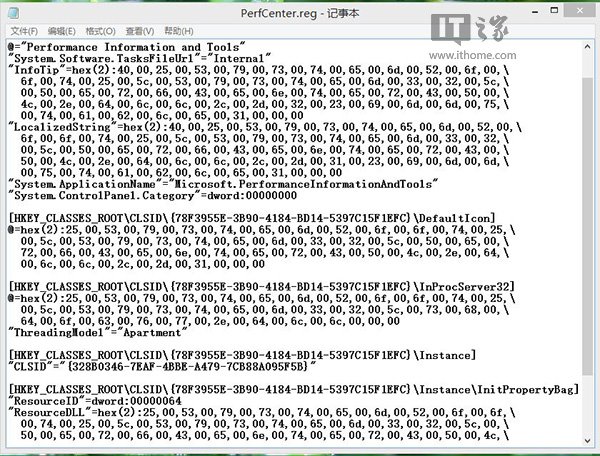
PerfCenter.reg 匯入:Windows Registry Editor Version 5.00
[HKEY_CLASSES_ROOT\CLSID\{78F3955E-3B90-4184-BD14-5397C15F1EFC}]
@="Performance Information and Tools"
... (完整登錄碼見原文)
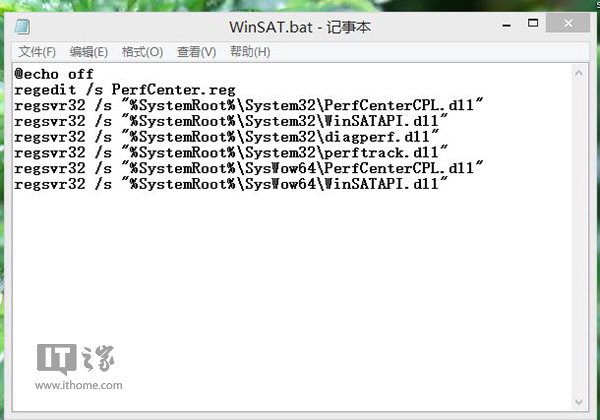
WinSAT.bat 執行,註冊相關 DLL 並啟動評分:@echo off
regedit /s PerfCenter.reg
regsvr32 /s "%SystemRoot%\System32\PerfCenterCPL.dll"
regsvr32 /s "%SystemRoot%\System32\WinSATAPI.dll"
regsvr32 /s "%SystemRoot%\System32\diagperf.dll"
regsvr32 /s "%SystemRoot%\System32\perftrack.dll"
regsvr32 /s "%SystemRoot%\SysWow64\PerfCenterCPL.dll"
regsvr32 /s "%SystemRoot%\SysWow64\WinSATAPI.dll"